En este tutorial, aprenderás a hacer lo siguiente:
• Obtener acceso a las configuraciones de sonido
• Ajustar el volumen
• Habilitar el modo silencioso o vibrador
• Cambiar el sonido de notificación
• Activar o desactivar los sonidos del teclado
• Activar o desactivar el modo No molestar
• Añade un tono de timbre personalizado
Obtener acceso a las configuraciones de sonido
Para cambiar las configuraciones de sonido desde la pantalla principal, selecciona la  aplicación Settings y luego selecciona Sounds & Haptics.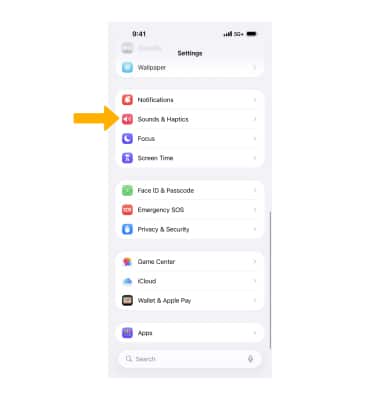
Ajustar el volumen
Oprime los botones de volumen en el lado izquierdo del dispositivo para ajustar el volumen de medios o llamadas.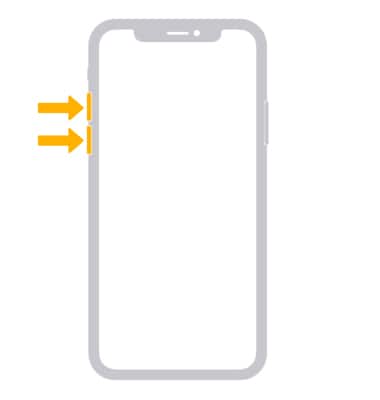
También puedes ajustar el volumen desde la pantalla Sounds & Haptics. Selecciona y arrastra la barra deslizadora Volume según lo desees. Para activar o desactivar el cambio de volumen con botones, selecciona el interruptor Change with Buttons.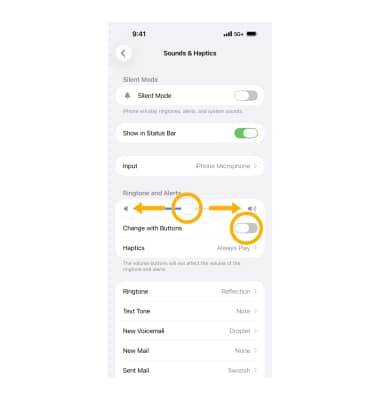
Habilitar el modo silencioso o vibrador
MODO SILENCIOSO: para activar el modo silencioso, según el modelo de tu iPhone, activa o desactiva el interruptor Ring/Silent, u oprime el botón Action en el lado izquierdo de tu iPhone.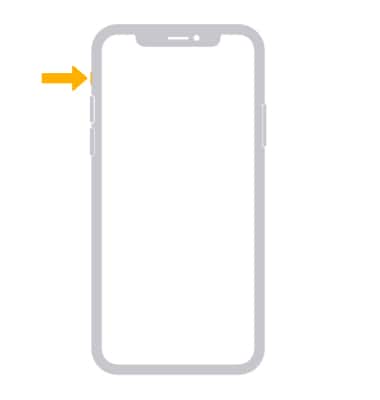
MODO VIBRACIÓN: para activar o desactivar la tecnología táctil, en la pantalla Sounds & Haptics, selecciona el  interruptor Play Haptics in Ring Mode o el interruptor Play Haptics in Silent Mode para activar o desactivar, según desees.
Cambiar el sonido de notificación
En la pantalla Sounds & Haptics, selecciona la notificación deseada y luego, el sonido de tu preferencia. Selecciona la flecha Back cuando termines.
Importante: Para seguir los pasos para asignar un tono de timbre a un contacto, consulta el tutorial Contactos.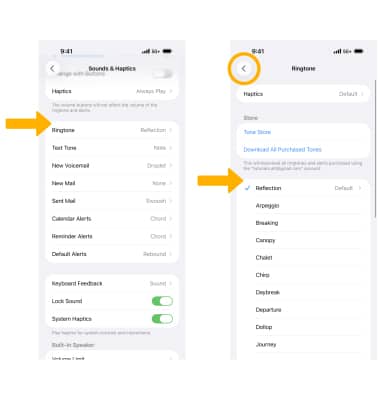
Activar o desactivar los sonidos del teclado
En la pantalla Sounds & Haptics, selecciona Keyboard Feedback y luego selecciona el interruptor Sound.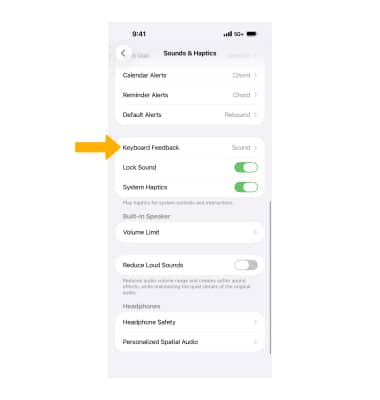
Activar o desactivar el modo No molestar
1. Para activar rápidamente Do Not Disturb, desliza hacia abajo desde la esquina superior derecha de la pantalla para acceder al centro de control. Selecciona Focus, luego selecciona Do Not Disturb.
Importante: Cuando No molestar está activado, las llamadas y notificaciones se silenciarán. Obtén más información en el artículo de ayuda de Apple: Usar Do Not Disturb en iPhone.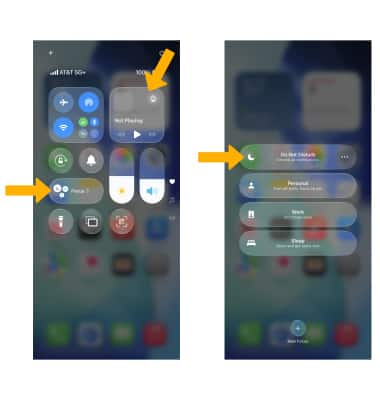
2. Cuando Do Not Disturb esté activado, aparecerá un  ícono Do Not Disturb en la pantalla de bloqueo, en la barra de notificaciones y en el Centro de control.
Añade un tono de timbre personalizado
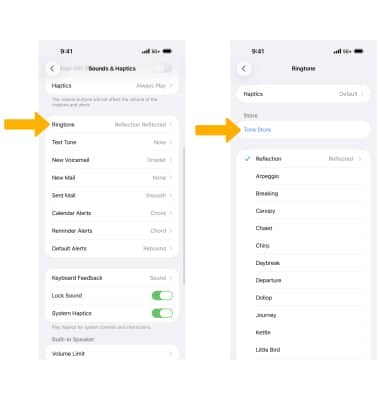
1. En la pantalla Sounds & Haptics, selecciona Ringtone y luego, Tone Store para navegar hasta el tono de timbre personalizado que desees.