En este tutorial, aprenderás a hacer lo siguiente:
• Tener acceso a las configuraciones de la cámara
• Configurar un cronómetro
• Activar o desactivar el flash
• Cambiar el tamaño de la imagen
• Obtén acceso a los modos de la cámara
• Seleccionar un filtro
• Activar o desactivar Live Photo
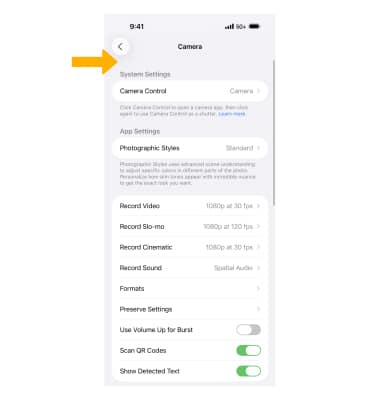
• Ajustar configuraciones adicionales de la cámara
Para tener acceso a la cámara desde la pantalla principal, selecciona la  aplicación Camera.
Tener acceso a las configuraciones de la cámara
En la aplicación Camera, selecciona el ícono Menu para acceder a la configuración.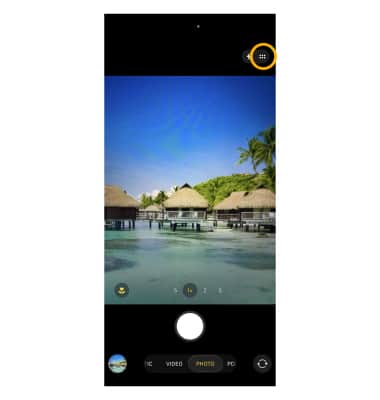
Configurar un cronómetro
En Camera settings, selecciona el ícono Timer. Selecciona la opción deseada.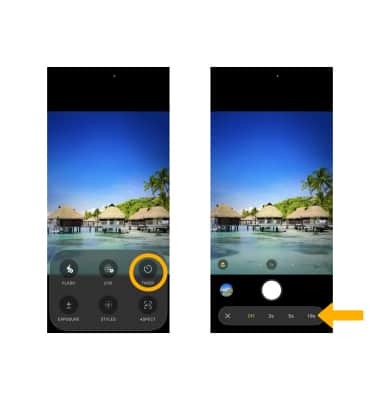
Activar o desactivar el flash
En Camera settings, selecciona el ícono Flash y luego, la opción deseada.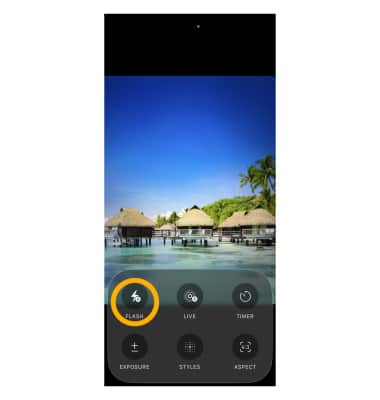
Cambiar el tamaño de la imagen
En Camera settings, selecciona el ícono Aspect y luego, la opción deseada.
Obtén acceso a los modos de la cámara
Desliza hacia la izquierda o derecha para cambiar los modos de la cámara, que incluyen Time Lapse Video, Slo-mo Video, Cinematic, Video, Photo, Portrait y Pano.
Seleccionar un filtro
En Camera settings, selecciona el ícono Styles. Selecciona el filtro que desees.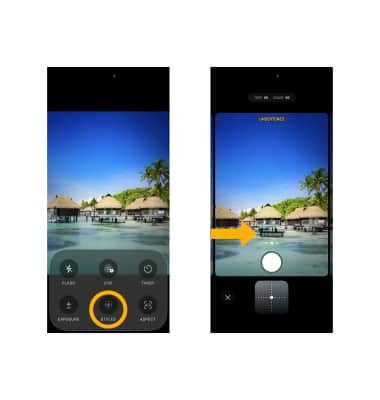
Activar o desactivar Live Photo
Live Photos está habilitada de modo predeterminado. Live Photos graba lo que sucede 1.5 segundos antes y después de tomar una foto. Para activar o desactivar Live Photos, en la aplicación Camera, selecciona el ícono Live Photos.
Importante: Desactiva Live Photos para ahorrar memoria en la cámara.
Ajustar configuraciones adicionales de la cámara
1. En la pantalla principal, selecciona la  aplicación Settings. Desplázate y selecciona Camera.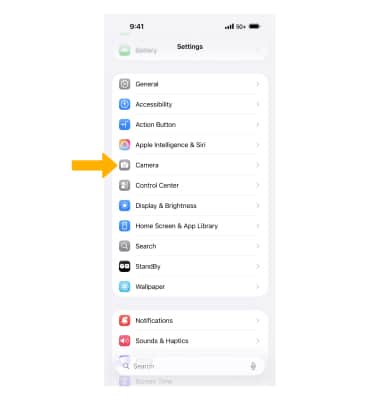
2. Ajusta las configuraciones de la cámara como desees.
Importante: Si tienes problemas para tomar fotos o capturar videos en tu iPhone, haz clic aquí.