En este tutorial, aprenderás a hacer lo siguiente:
• Tomar una captura de pantalla
• Editar o compartir capturas de pantalla inmediatamente.
• Acceso y uso de la grabación de pantalla
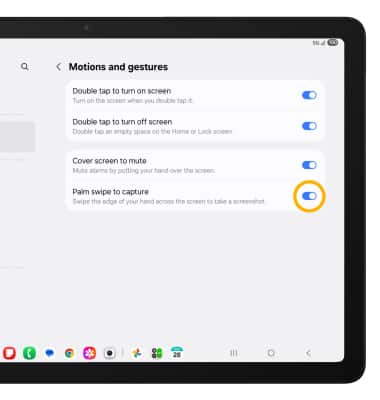
• Activar y usar Palm swipe para capturar
Tomar una captura de pantalla
Oprime y suelta rápidamente el botón lateral y el botón para bajar el volumen.
Importante: Para tener acceso a las capturas de pantalla, desde la pantalla principal selecciona la  aplicación Gallery >
  Icono Menu > Menú desplegable Albums > Screenshots.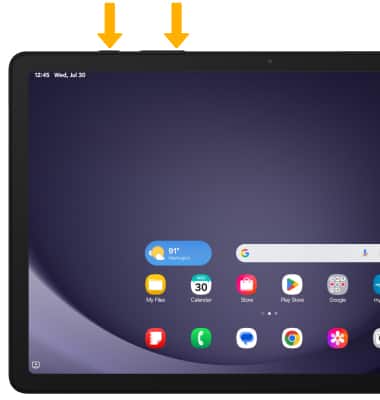
Editar o compartir capturas de pantalla inmediatamente.
Inmediatamente después de tomar la captura de pantalla aparecerá una barra de herramientas en la parte inferior de la pantalla. Selecciona la opción que quieras:
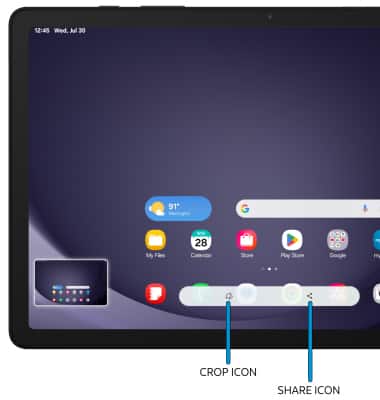
• RECORTAR UNA CAPTURA DE PANTALLA: selecciona el ícono Crop, luego edita la captura de pantalla según lo desees.
• COMPARTIR UNA CAPTURA DE PANTALLA: selecciona el ícono Share, y sigue las indicaciones para compartirla.
Acceso y uso de la grabación de pantalla
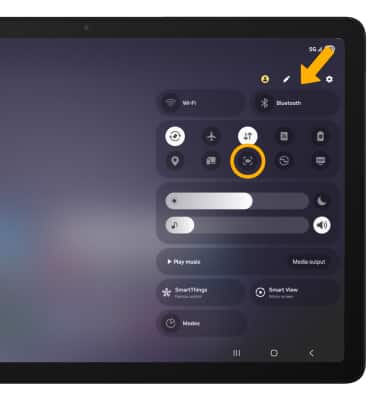
1. La grabación de pantalla te permite capturar lo que sucede en tu teléfono. Deslízate hacia abajo desde la esquina superior derecha de la pantalla, luego selecciona el ícono Screen recorder.
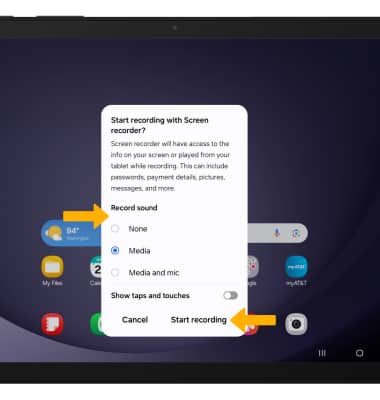
2. Selecciona la configuración de sonido deseada, luego selecciona Start recording.
3. Para pausar la grabación, selecciona el ícono Pause. Para detener la grabación, selecciona el ícono Stop.
Importante: Para acceder a las grabaciones de la pantalla, desde la pantalla principal selecciona la aplicación Gallery > Icono Menu > Icono del menú desplegable Albums > Screen recordings.
Importante: Para acceder a las grabaciones de la pantalla, desde la pantalla principal selecciona la
aplicación Gallery > Icono Menu > Icono del menú desplegable Albums > Screen recordings.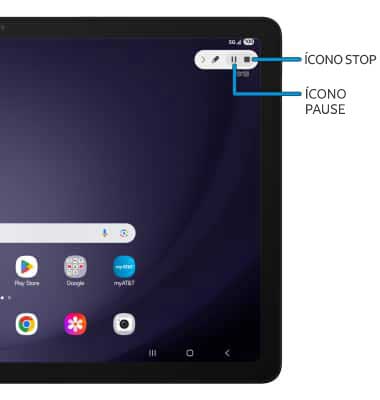
Activar y usar Palm swipe para capturar
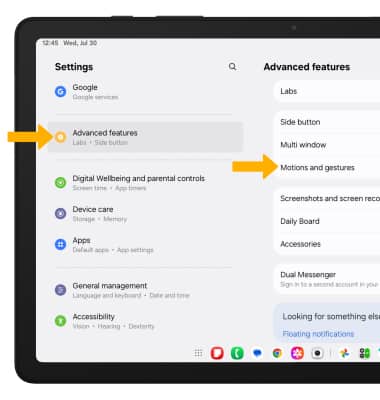
1. Deslízate hacia abajo desde la esquina superior derecha de la pantalla y luego selecciona el  ícono Settings.
ícono Settings.2. Selecciona Advanced features, luego selecciona Motions and gestures.
3. Selecciona el interruptor Palm swipe to capture para activar o desactivar según lo desees. Cuando Palm swipe to capture esté activado, desliza el borde de tu mano por la pantalla para tomar una captura de pantalla.