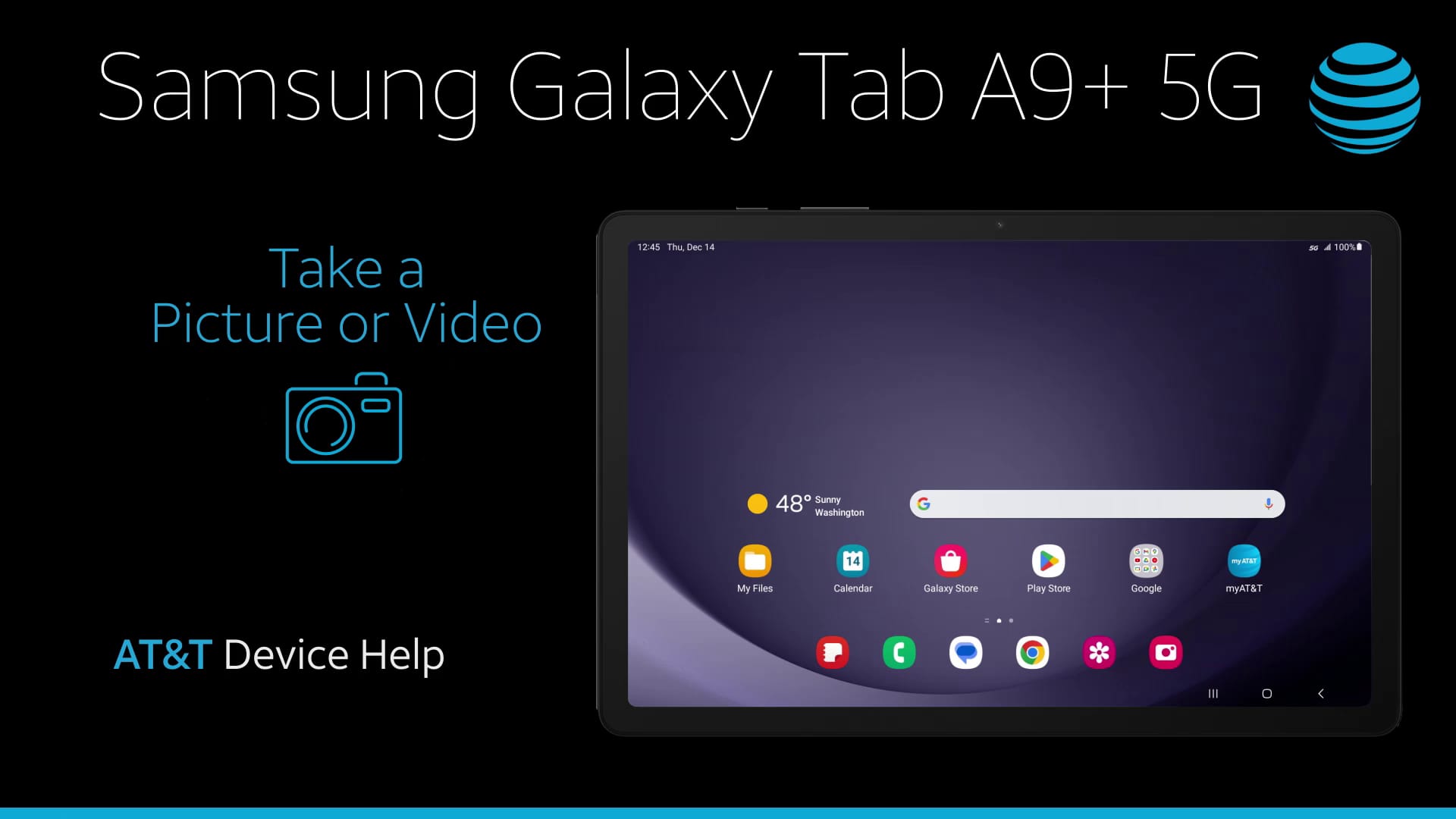

En este tutorial, aprenderás a hacer lo siguiente:
• Alternar entre las cámaras frontal y trasera
• Enfocar la cámara
• Acercar y alejar
• Obtén acceso a los filtros
• Toma una foto
• Modo Retrato
Este tutorial requiere que abras la aplicación Camera. Desde la pantalla principal, selecciona la  aplicación Camera. Para tener acceso a la cámara desde la pantalla de bloqueo, oprime el botón lateral dos veces o selecciona y arrastra el ícono Camera hacia arriba.
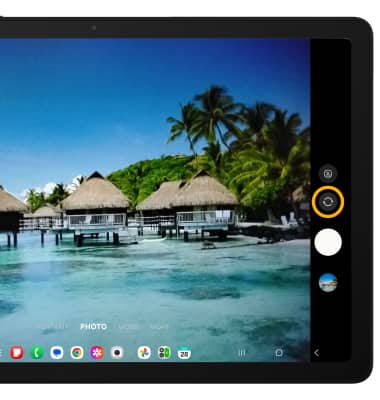
Alternar entre las cámaras frontal y trasera
Selecciona el ícono Switch camera.
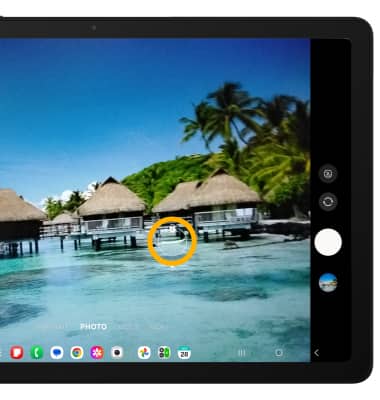
Enfocar la cámara
Selecciona el área de la foto que desees para enfocar. Aparecerá un círculo cuando selecciones el área.
Acercar y alejar
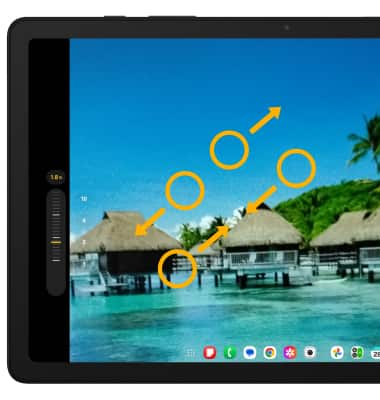
Separa dos dedos hacia el borde de la pantalla para acercar. Junta dos dedos hacia el centro de la pantalla para alejar.
Obtén acceso a los filtros
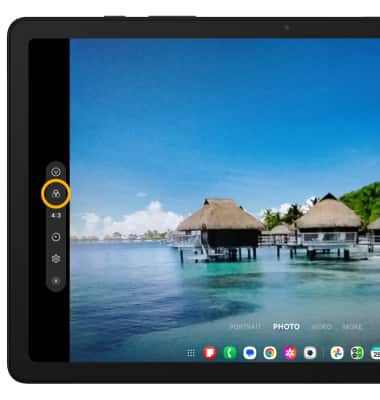
1 . En la pantalla Camera, selecciona el  ícono Quick control y luego selecciona el ícono Filters.
2. Selecciona el filtro deseado.
Importante: Los filtros no están disponibles en algunos modos de cámara.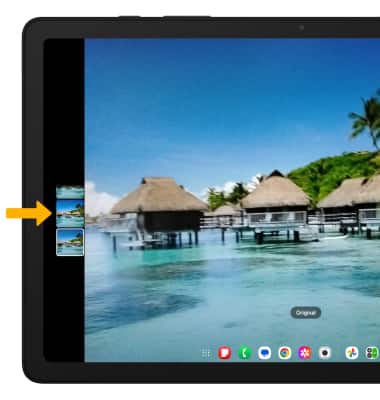
Toma una foto
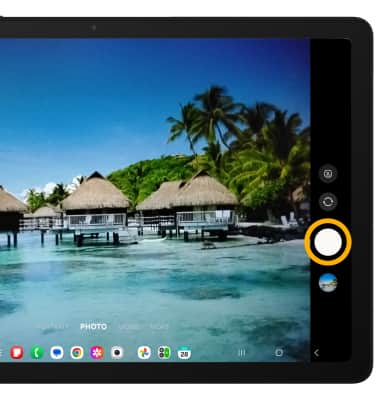
Selecciona el ícono Capture.
Importante: También puedes tomar una foto al oprimir cualquiera de los botones de volumen.
Modo Retrato
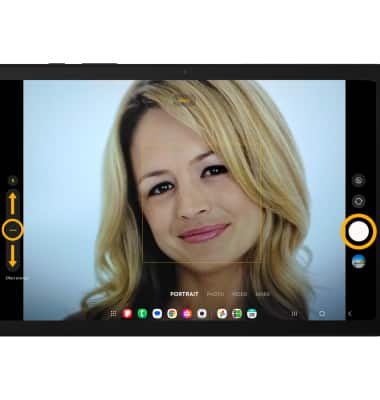
1. En la aplicación Camera, desliza hacia la derecha hasta PORTRAIT y luego selecciona el ícono Effect strength.
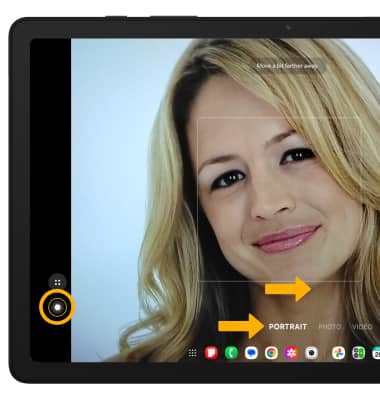
2. Selecciona y arrastra la barra Blur para desenfocar el fondo como prefieras y luego selecciona el ícono Capture.