

En este tutorial, aprenderás a hacer lo siguiente:
• Obtener acceso a Wi-Fi
• Conéctate a una red Wi-Fi
• Opciones de Wi-Fi
• Conectarse a una red oculta
Cuando se conecte a una red Wi-Fi, el  aparecerá el ícono de Wi-Fi conectado en la barra de notificaciones.
Importante: los datos que se transmiten a través de la red Wi-Fi no se tienen en cuenta en tu plan de datos de AT&T, de modo que no se facturarán. Existen cargos por datos cuando usas la red de AT&T.
Obtener acceso a Wi-Fi
Desliza hacia abajo desde la esquina superior derecha de la pantalla, luego selecciona el ícono Wi-Fi.
Importante: También puedes deslizar hacia abajo desde la esquina superior derecha de la pantalla, luego selecciona el  ícono Settings > Connections > Wi-Fi.
Conéctate a una red Wi-Fi
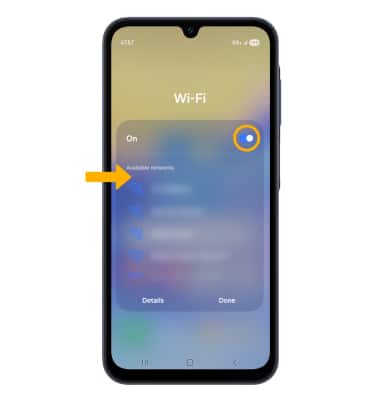
Si el Wi-Fi está desactivado, selecciona el botón Wi-Fi para habilitar los servicios de Wi-FI. Una vez habilitado, selecciona la red de Wi-Fi desada para establecer una conexión.
Importante: si te conectas a una red segura, ingresa la contraseña de Wi-Fi y luego selecciona Connect. Las redes seguras mostrarán un ícono de candado.
Opciones de Wi-Fi
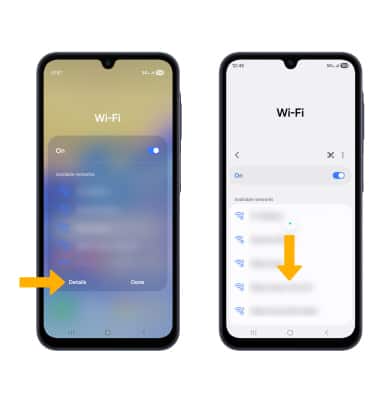
ACTUALIZAR LA LISTA DE REDES: En la pantalla de configuración rápida de Wi-Fi, selecciona Details, luego desliza hacia abajo desde las redes disponibles para actualizar la lista de redes Wi-Fi.
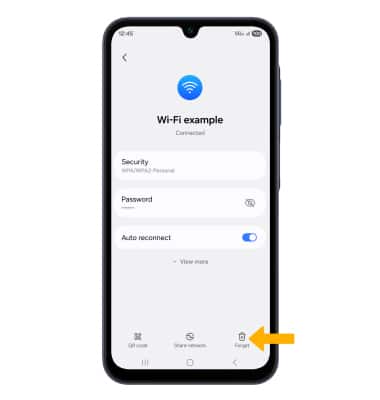
ELIMINAR RED: selecciona el ícono Settings al lado de la red que desees, luego selecciona Forget.
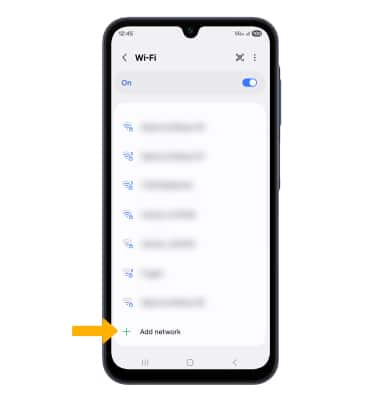
Conectarse a una red oculta
Desde la pantalla Wi-Fi, selecciona Add network.
Importante: cuando te estés conectando con una red oculta, se te solicitará que ingreses el SSID de la red, el tipo de seguridad y la contraseña (si es necesario) para continuar.
Consejos
ACTIVAR WI-FI AUTOMÁTICAMENTE: desde la pantalla de Wi-Fi, selecciona el  ícono Menu > Intelligent Wi-Fi > botón Turn Wi-Fi on/off automatically.
OPTIMIZA LA DURACIÓN DE LA BATERÍA: desactiva Wi-Fi cuando no lo estés usando. Ver Optimizar la duración de la batería para obtener más información.