En este tutorial, aprenderás a hacer lo siguiente:
• Tener acceso y editar notificaciones y configuraciones rápidas
• Tener acceso a aplicaciones adicionales
• Habilitar/deshabilitar gestos
• Obtén acceso y edita las configuraciones de la barra de navegación
• Activar/desactivar los gestos de la pantalla de bloqueo
Tener acceso y editar notificaciones y configuraciones rápidas
ACCESO: deslízate hacia abajo desde la barra de notificaciones para tener acceso a Quick Settings. Las notificaciones se mostrarán debajo de Quick Settings.
Importante: Puedes tener acceso a las configuraciones rápidas expandidas al deslizar dos veces hacia abajo desde la barra de notificaciones.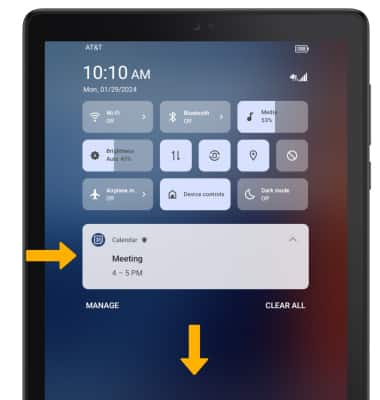
EDITAR APARIENCIA: deslíizate hacia abajo desde la barra de notificaciones con dos dedos para tener acceso a las configuraciones rápidas expandidas y luego selecciona el  ícono Edit. Selecciona y arrastra el ícono hasta la ubicación que deseas, luego selecciona la flecha hacia atrás cuando termines.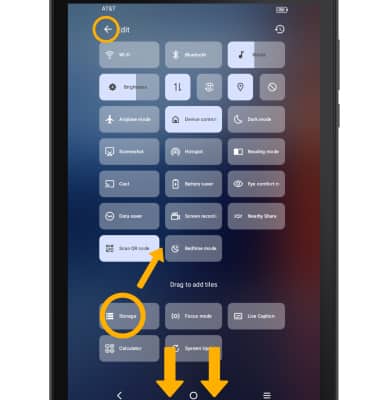
Tener acceso a aplicaciones adicionales
Deslízate hacia arriba desde la pantalla principal para acceder a la bandeja de aplicaciones. 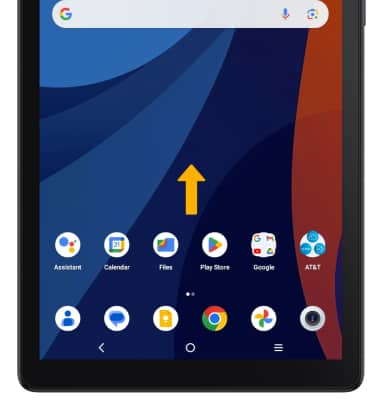
Habilitar/deshabilitar gestos
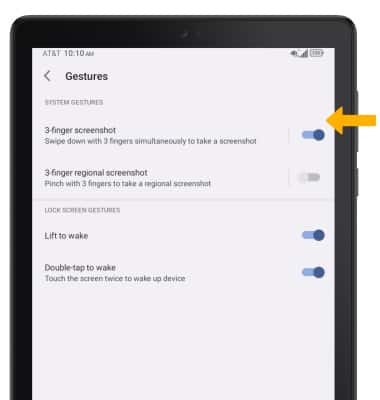
1. Deslízate hacia abajo desde la barra de notificaciones con dos dedos, luego selecciona el  ícono Settings.
2. Selecciona Button & gestures. 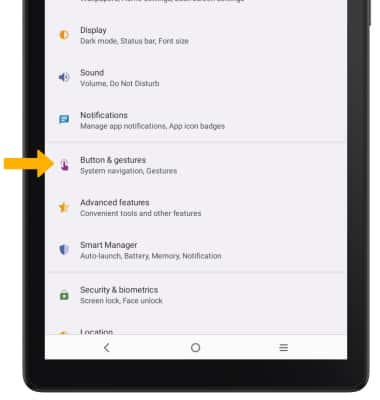
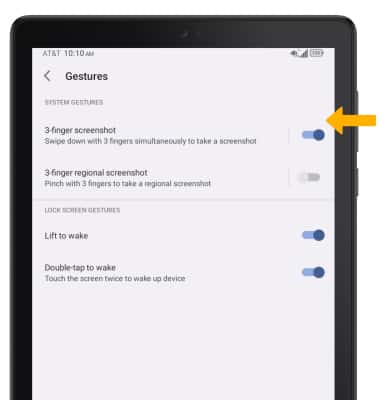
3. Selecciona Gestures. 
4. Seleccione el botón que desees para activar o desactivar el gesto deseado.
Obtén acceso y edita las configuraciones de la barra de navegación
ACCEDER: para cambiar cómo interactuar con la barra de navegación, desde la pantalla Gestures selecciona System navigation.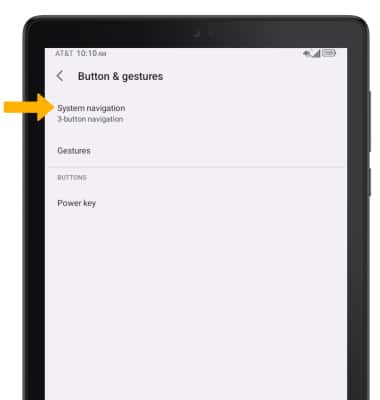
EDITAR: desde la pantalla de navegación del sistema, selecciona la opción deseada.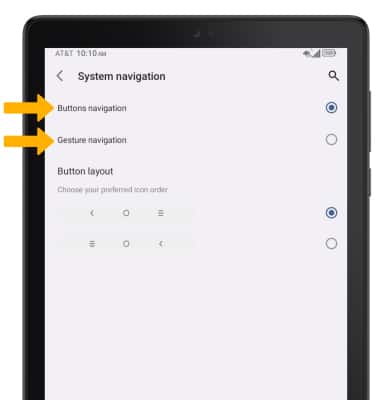
• NAVEGACIÓN POR GESTOS: selecciona Gesture navigation para habilitar la barra de navegación con base en gestos.
• NAVEGACIÓN DE 3 BOTONES: selecciona Button navigation para activar una barra de navegación basada en botones.
Activar/desactivar los gestos de la pantalla de bloqueo
Para activar los gestos de la pantalla de bloqueo, desde la pantalla Gesture, selecciona el botón que desees.
Importante: Lift to wake activará el dispositivo cuando lo levantes. Double-tap to wake activará la pantalla cuando la toques dos veces.