En este tutorial, aprenderás a hacer lo siguiente:
• Tomar una captura de pantalla
• Editar o compartir capturas de pantalla inmediatamente.
• Toma una captura de pantalla con desplazamiento
• Acceso y uso de la grabación de pantalla
• Obtén acceso a la captura de pantalla con 3 dedos
• Obtén acceso a la captura de pantalla regional con 3 dedos
Tomar una captura de pantalla
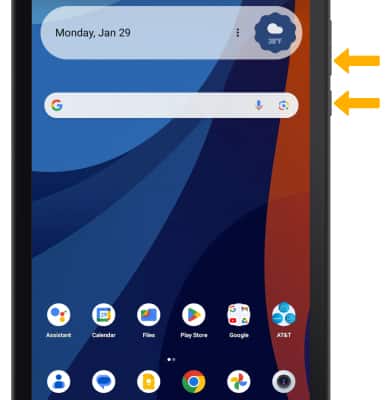
Oprime y suelta rápidamente los botones laterales y para bajar el volumen simultáneamente.
Importante: Para tener acceso a las capturas de pantalla, desde la pantalla principal selecciona la  aplicación Photos > pestaña Library > carpeta Screenshots.
Editar o compartir capturas de pantalla inmediatamente.
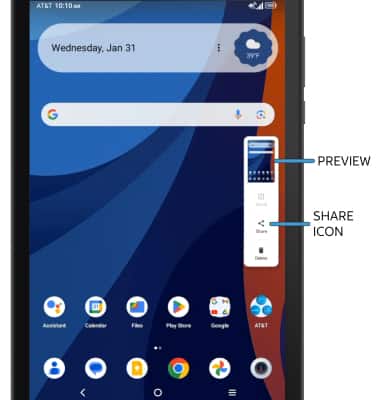
• EDITAR UNA CAPTURA DE PANTALLA: selecciona la vista previa y luego edita la captura de pantalla como desees.
• COMPARTIR UNA CAPTURA DE PANTALLA: selecciona el ícono Share, y sigue las indicaciones para compartirla.
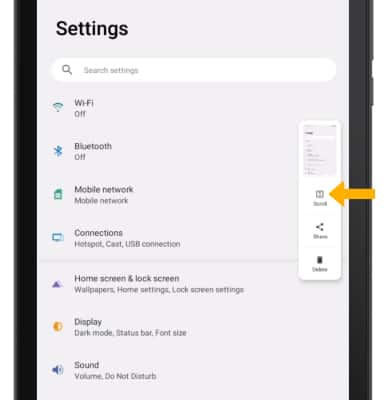
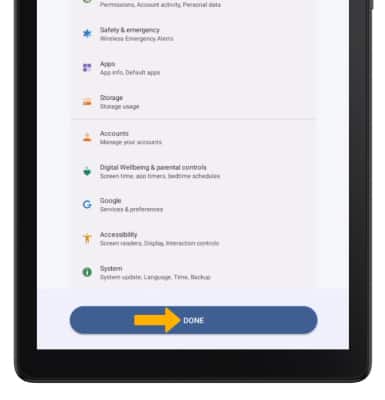
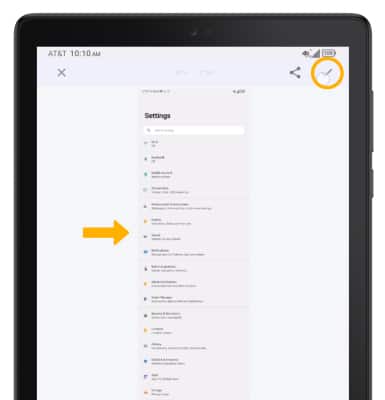
Toma una captura de pantalla con desplazamiento
Acceso y uso de la grabación de pantalla
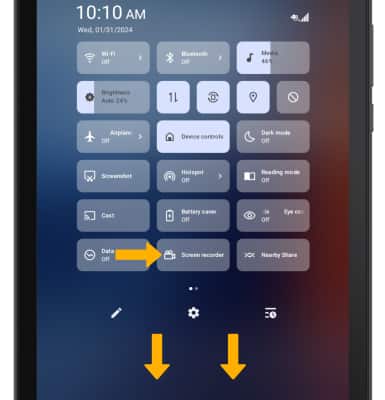
Importante: Como alternativa, deslízate hacia abajo desde la barra de notificaciones y luego selecciona la notificación de la pantalla Recording. Para acceder a las grabaciones de la pantalla, desde la pantalla principal selecciona la
aplicación Photos > pestaña Library > carpeta Camera.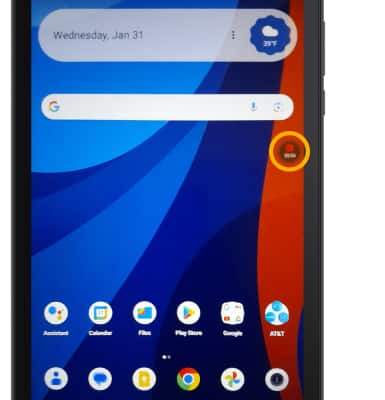
Obtén acceso a la captura de pantalla con 3 dedos
1. Deslízate hacia abajo desde la barra de notificaciones con dos dedos y luego selecciona el  ícono Settings.
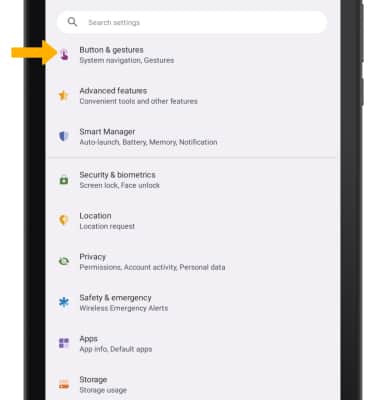
2. Selecciona Button & gestures.
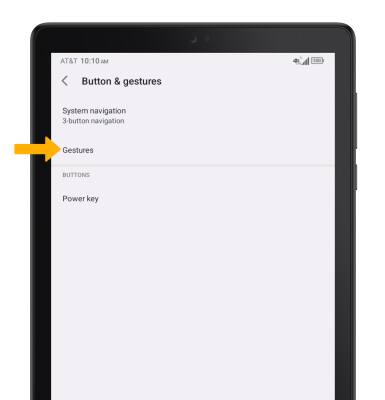
3. Selecciona Gestures.
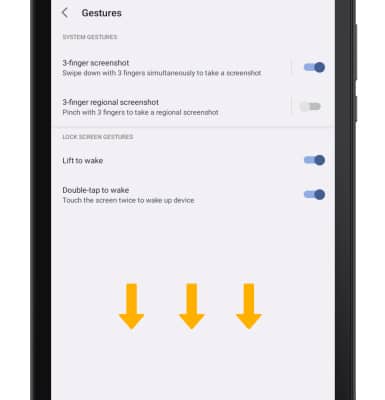
4. Selecciona el botón de captura de pantalla de 3 dedos para activar.
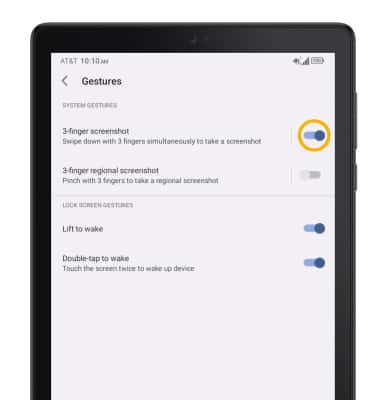
5. Para tomar una captura de pantalla con 3 dedos, deslízate hacia abajo con tres dedos.
Obtén acceso a la captura de pantalla regional con 3 dedos
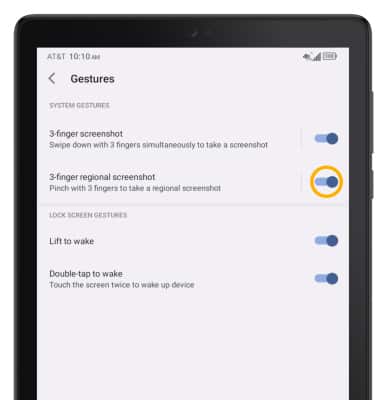
1. En la pantalla Gestures, selecciona el botón de captura de pantalla regional de 3 dedos.
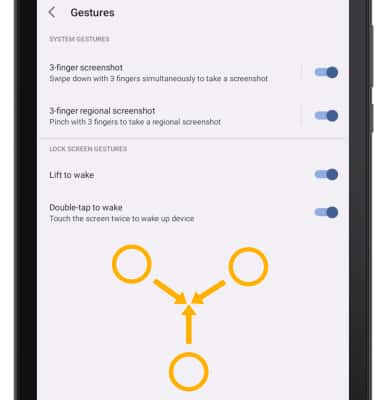
2. Para comenzar a tomar una captura de pantalla regional de 3 dedos, pellizca hacia adentro con tres dedos en la pantalla.
3. Arrastra el área de recorte como quieras. Cuando termines, selecciona el ícono Checkmark.
