
En este tutorial, aprenderás a hacer lo siguiente:
• Alternar entre las cámaras frontal y trasera
• Enfocar la cámara
• Acercar y alejar
• Toma una foto
• Acceder y usar el modo panorámico
Para tener acceso a las configuraciones de la cámara, desde la pantalla principal, selecciona More en la miniaplicación My apps > navega y selecciona la  aplicación Camera > selecciona el ícono Settings. Si no aparece la miniaplicación My apps, selecciona el ícono Search > busca y selecciona Camera.
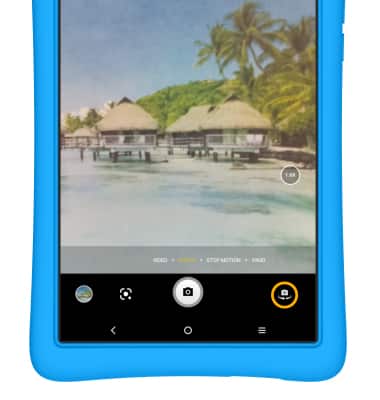
Alternar entre las cámaras frontal y trasera
Selecciona el ícono Switch camera.
Enfocar la cámara
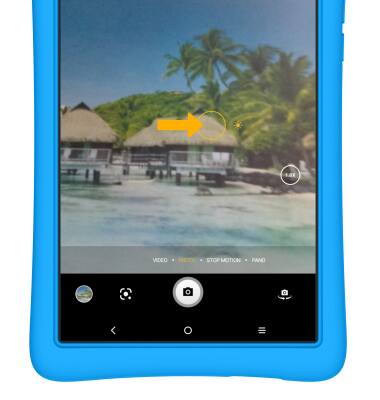
Selecciona el área de la foto que desees para enfocar. Aparecerá un círculo cuando selecciones el área.
Acercar y alejar
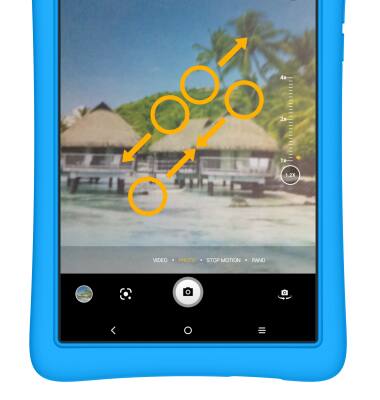
Separa dos dedos hacia el borde de la pantalla para acercar. Junta dos dedos hacia el centro de la pantalla para alejar.
Toma una foto
Selecciona el ícono Capture.
Importante: También puedes tomar una foto al oprimir cualquiera de los botones de volumen.
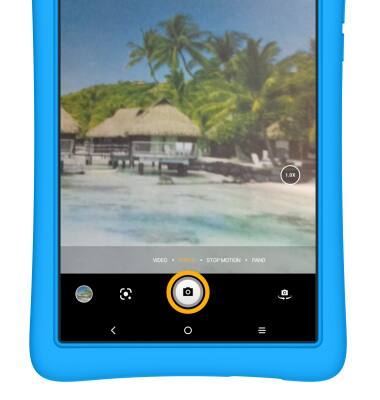
Acceder y usar el modo panorámico
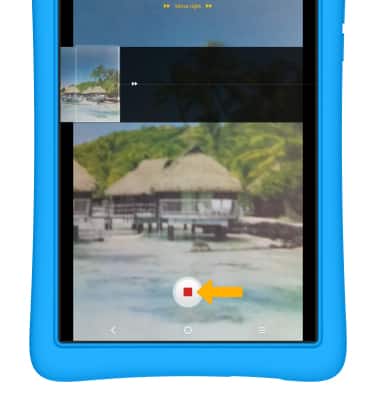
1. El modo panorámico te permite crear fotos más amplias al unir varias fotos. Para usar el modo panorámico, en la pantalla Camera, desliza hacia la izquierda hasta PANO. Si lo deseas, selecciona la flecha para cambiar la dirección de la captura. Selecciona el ícono Capture y luego desplaza la cámara hacia la dirección seleccionada para completar la captura.
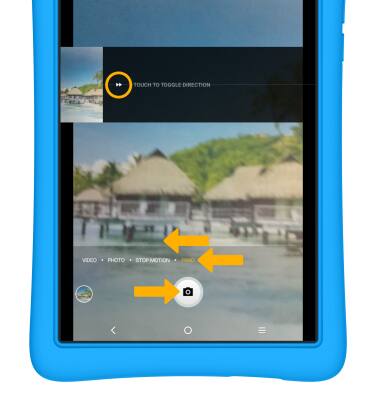
2. Cuando termines, selecciona el ícono Stop.