
En este tutorial, aprenderás a hacer lo siguiente:
• Acceder a las opciones de pantalla a través de las configuraciones rápidas
• Obtén acceso a las opciones de pantalla a través de las configuraciones
• Editar la pantalla principal
Acceder a las opciones de pantalla a través de las configuraciones rápidas
Desliza la barra de notificaciones hacia abajo para acceder a Quick Settings.
OPCIONES DE LA PANTALLA: selecciona la opción que desees para activar o desactivar la opción de la pantalla. También puedes seleccionar y mantener ciertas opciones de pantalla para acceder a las configuraciones.
OPCIONES DE LA PANTALLA: selecciona la opción que desees para activar o desactivar la opción de la pantalla. También puedes seleccionar y mantener ciertas opciones de pantalla para acceder a las configuraciones.
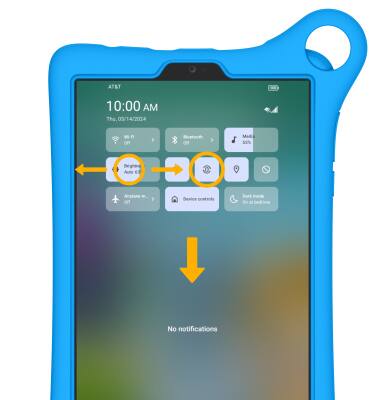
• BRILLO DE LA PANTALLA: selecciona y arrastra la barra de brillo hasta el nivel de brillo que desees.
• ROTACIÓN AUTOMÁTICA: selecciona el ícono Auto-rotate. Cuando esté habilitada la opción, la rotación automática cambiará automáticamente la orientación de la pantalla del dispositivo según como lo estés sosteniendo.
• ROTACIÓN AUTOMÁTICA: selecciona el ícono Auto-rotate. Cuando esté habilitada la opción, la rotación automática cambiará automáticamente la orientación de la pantalla del dispositivo según como lo estés sosteniendo.
Obtén acceso a las opciones de pantalla a través de las configuraciones
1. Deslízate hacia abajo desde la barra de notificaciones con dos dedos y luego selecciona el  ícono Settings.
2. Selecciona Display.
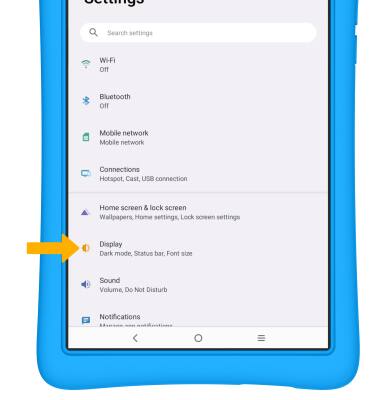
3. Selecciona la opción de pantalla que desees para habilitar o deshabilitar.
ícono Settings.2. Selecciona Display.
3. Selecciona la opción de pantalla que desees para habilitar o deshabilitar.
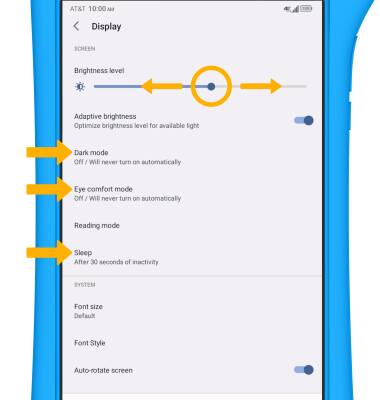
• BRILLO DE LA PANTALLA: selecciona y arrastra la barra deslizadora Brightness hasta el brillo deseado.
• MODO OSCURO: selecciona Dark mode y luego selecciona la opción deseada.
• MODO EYE COMFORT: selecciona Eye comfort mode y luego selecciona la opción deseada.
• TIEMPO DE ESPERA DE LA PANTALLA: selecciona Sleep, luego selecciona la opción que desees.
• TIEMPO DE ESPERA DE LA PANTALLA: selecciona Sleep, luego selecciona la opción que desees.
Editar la pantalla principal
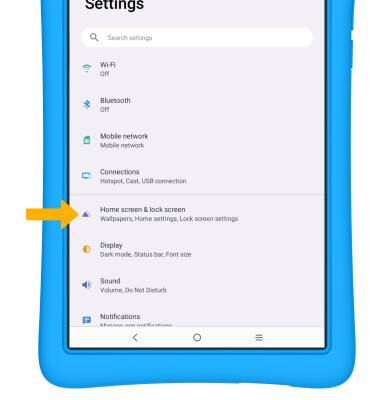
1. En la pantalla Settings, seleccione Home screen & lock screen.
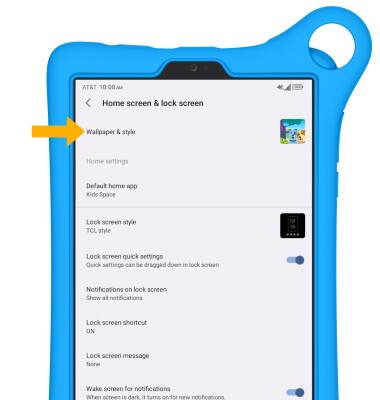
2. Seleccione fondo de pantalla y estilo.
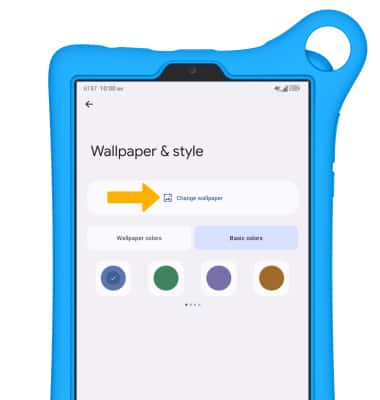
3. Seleccione Cambiar fondo de pantalla.
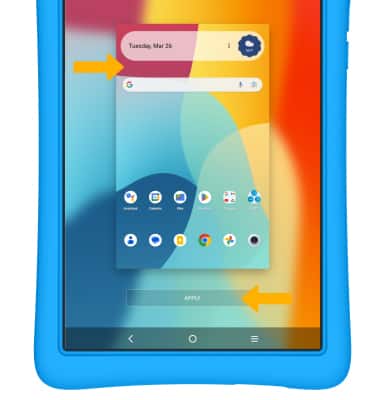
3. Desplázate y selecciona el fondo de pantalla deseado, luego selecciona APPLY.