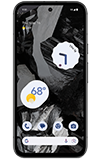
En este tutorial, aprenderás a hacer lo siguiente:
• Ajustar el volumen del timbre/activa el modo vibración
• Tener acceso a las configuraciones adicionales de volumen
• Cambiar el tono de timbre
• Habilitar/deshabilitar el modo no molestar
Ajustar el volumen del timbre/activa el modo vibración
Oprime los botones del volumen que están en el costado derecho del dispositivo para ajustarlo. Selecciona el ícono Volume, luego selecciona el ícono Vibrate mode o el ícono Silent mode como desees.
Importante: cuando el modo vibración esté activo, el El ícono vibrate mode aparecerá en Quick Settings. Cuando el modo silencio esté activo, el
  El ícono Silent mode aparecerá en la barra de notificaciones.
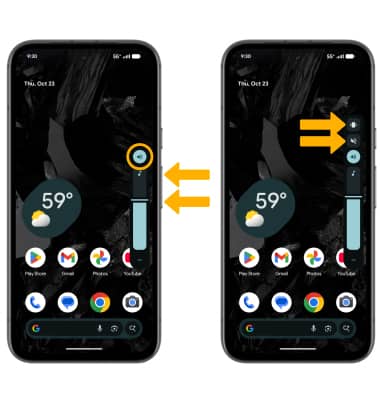
Importante: cuando el modo vibración esté activo, el
El ícono vibrate mode aparecerá en Quick Settings. Cuando el modo silencio esté activo, el El ícono Silent mode aparecerá en la barra de notificaciones. Para acceder a las configuraciones adicionales de volumen, selecciona el  ícono Menu. Edita las configuraciones de volumen según lo desees, luego selecciona Done.
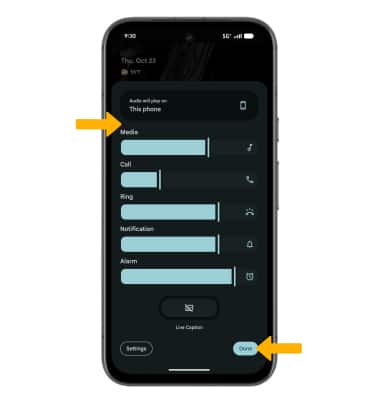
ícono Menu. Edita las configuraciones de volumen según lo desees, luego selecciona Done. Tener acceso a las configuraciones adicionales de volumen
1. Deslízate hacia abajo desde la barra de notificaciones con dos dedos, luego selecciona el  ícono Settings.
2. Seleccione Sonido y vibración, luego edite las configuraciones de sonido según lo desee.
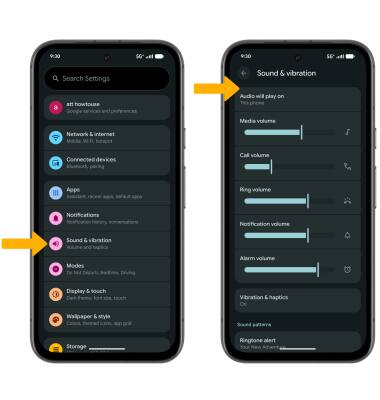
ícono Settings.2. Seleccione Sonido y vibración, luego edite las configuraciones de sonido según lo desee.
Cambiar el tono de timbre
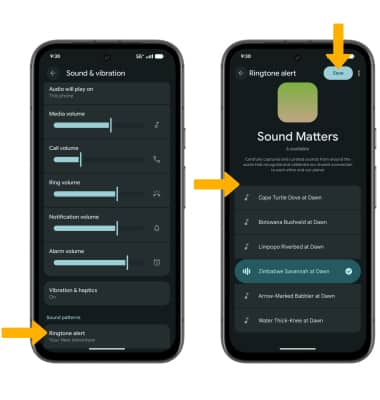
En la pantalla Sound & vibration, selecciona Ringtone alert. Navega hasta donde esté el tono de timbre deseado y selecciónalo, luego selecciona Save.
Importante: Para seguir los pasos para asignar un tono de timbre a un contacto, mira el tutorial Contacts.
Importante: Para seguir los pasos para asignar un tono de timbre a un contacto, mira el tutorial Contacts.
Habilitar/deshabilitar el modo no molestar
Deslízate hacia abajo desde la barra de notificaciones con dos dedos, luego selecciona  Modos > No molestar.
Importante: Cuando el modo Do Not Disturb está activo, aparecerá el El ícono Do Not Disturb aparecerá en la barra de notificaciones. El modo No molestar silencia los sonidos y la pantalla quedará apagada para las llamadas y alertas entrantes, pero no para las alarmas.
Modos > No molestar.Importante: Cuando el modo Do Not Disturb está activo, aparecerá el
El ícono Do Not Disturb aparecerá en la barra de notificaciones. El modo No molestar silencia los sonidos y la pantalla quedará apagada para las llamadas y alertas entrantes, pero no para las alarmas.