
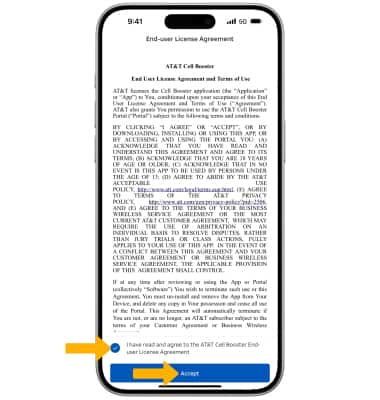
1. Desde el dispositivo, selecciona la  aplicación móvil AT&T Cell Booster. Revisa el acuerdo de licencia para usuario final y los términos de servicio de AT&T Cell Booster, selecciona el ícono Checkmark y luego, Accept.
2. Selecciona la cuenta de AT&T deseada y sigue las indicaciones para ingresar a tu cuenta:
• Para una cuenta personal o de pequeña empresa, ingresa tu ID de usuario de myAT&T y selecciona Continue. Ingresa tu contraseña y selecciona Sign In.
• Para una cuenta de empresa, ingresa tu ID de usuario Premier y selecciona Continue. Ingresa tu contraseña y selecciona Sign In.
• Para una cuenta de FirstNet, ingresa tu ID de usuario de FirstNet Central y selecciona Continue. Ingresa tu contraseña y selecciona Sign In.
Importante: Si olvidaste tu ID de usuario o contraseña, haz clic en ¿Olvidaste el ID de usuario? u ¿Olvidaste la contraseña? Si no tienes un ID de usuario de AT&T, haz clic en Crear uno ahora y sigue las indicaciones en la pantalla. Selecciona Configurar Cell Booster. Ingresa los detalles de tu cuenta, luego selecciona Next.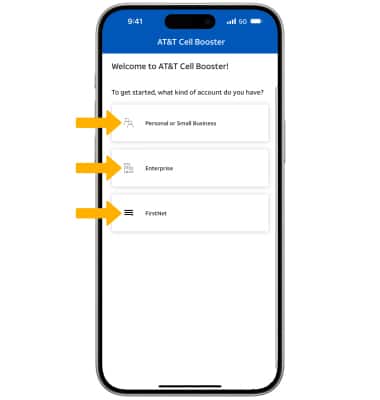
3. Selecciona Set up an AT&T Cell Booster. Ingresa los detalles de tu cuenta de AT&T y el número de serie de Cell Booster Pro y luego selecciona Next.
Importante: Durante la configuración, se te mostrará una opción para configurar el dispositivo como "AT&T" o "FirstNet" si ingresas un número de serie de AT&T Cell Booster Pro.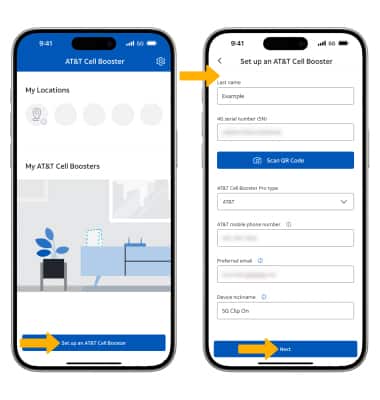
4. Ingresa los detalles de ubicación del AT&T Cell Booster y luego selecciona Next.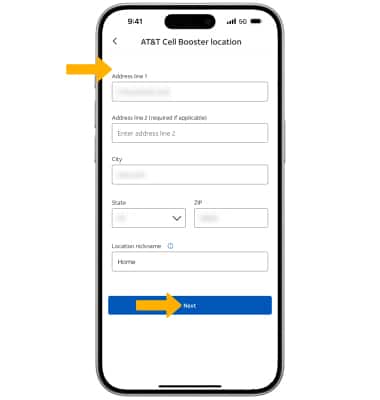
5. Desplázate y confirma los detalles de AT&T Cell Booster Pro 4G y luego selecciona Confirm. Sigue las indicaciones para obtener consejos sobre cómo conectar y colocar tu dispositivo. El dispositivo tardará un momento en registrarse.
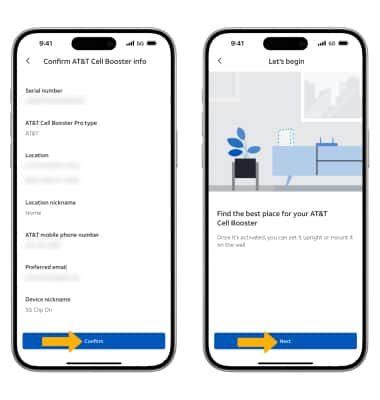
6. Una vez que AT&T Cell Booster Pro esté registrado, podrás registrar el AT&T 5G Cell Booster Pro. En la aplicación Cell Booster, selecciona Add Cell Booster Pro 5G Link.
7. Sigue las indicaciones para escanear el código QR o ingresa el número de serie manualmente. Selecciona Done cuando termines.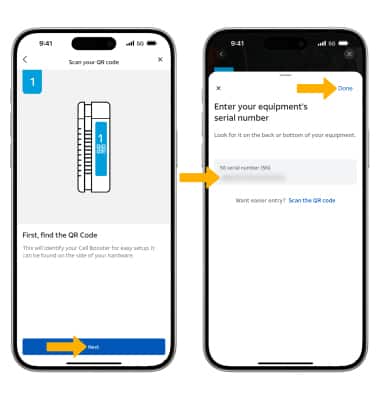
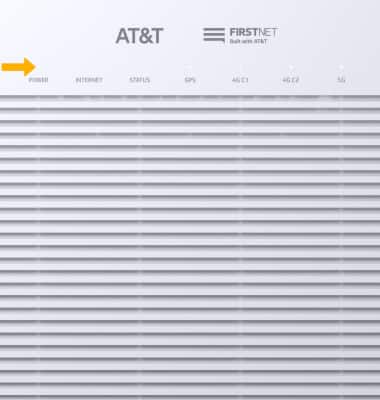
8. Cuando está activado, los indicadores LED del dispositivo comenzarán a mostrarse en blanco fijo: Power, Internet, GPS, Status, 4G C1, 4G C2 y 5G.
Importante: La luz LED de GPS solo se pondrá blanca fija si se adquiere la señal de GPS. Durante la activación, si no se produce el bloqueo del GPS, el dispositivo pasará de forma predeterminada a la verificación de ubicación alternativa y buscará la torre de AT&T Cell Macro más cercana. Para obtener más información sobre el estado de las luces LED, consulta el tutorial de indicadores LED.