En este tutorial, aprenderás a hacer lo siguiente:
• Tomar una captura de pantalla
• Editar o compartir capturas de pantalla inmediatamente.
• Toma una captura de pantalla con desplazamiento
• Acceso y uso de la grabación de pantalla
Tomar una captura de pantalla
Mantén oprimidos los botones Power/Lock y Volume Down simultáneamente.
Importante: Para tener acceso a las capturas de pantalla, desde la pantalla principal selecciona la  Photos App > pestaña Library > carpeta Screenshots.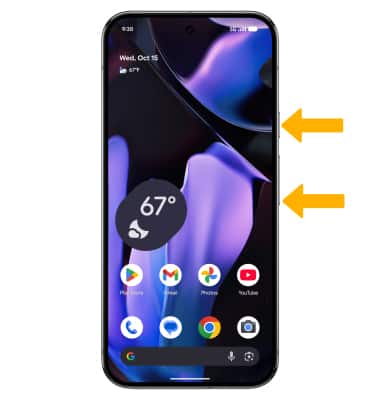
Editar o compartir capturas de pantalla inmediatamente.

• COMPARTIR UNA CAPTURA DE PANTALLA: selecciona el ícono Share y sigue las indicaciones para compartirla.
Toma una captura de pantalla con desplazamiento
En algunas pantallas, se puede tomar una captura de pantalla con desplazamiento para captar una imagen más grande de la página actual que estés visitando. Después de hacer una captura de pantalla, selecciona el ícono Capture more. Selecciona y arrastra los bordes de la ventana de captura como desees , luego selecciona Save when finished.
Importante: En esta pantalla, también puedes editar o compartir inmediatamente la captura de pantalla al seleccionar el ícono Edit o el ícono Share.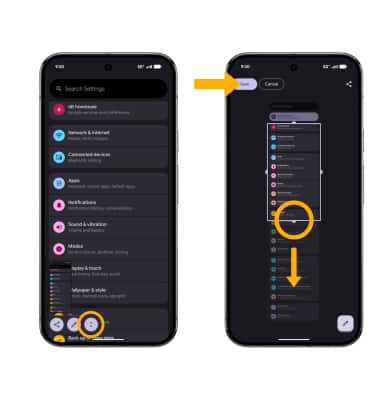
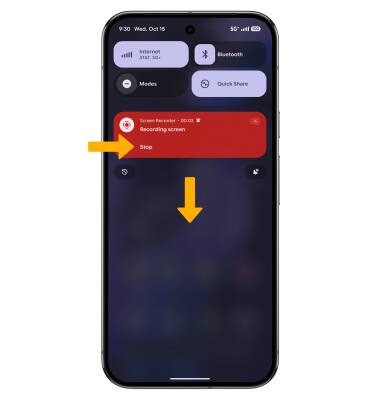
Acceso y uso de la grabación de pantalla
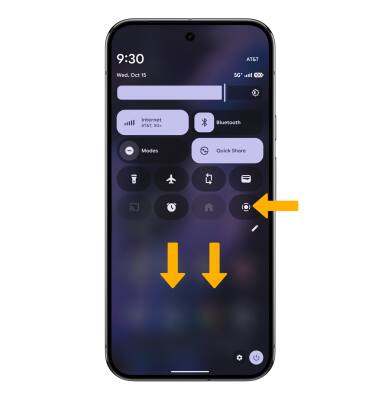
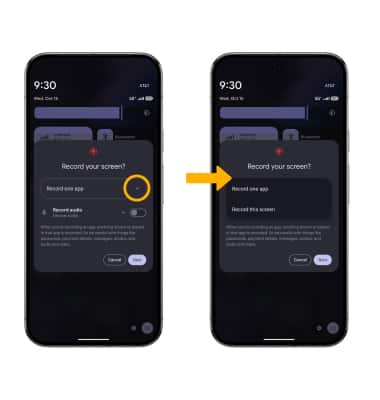
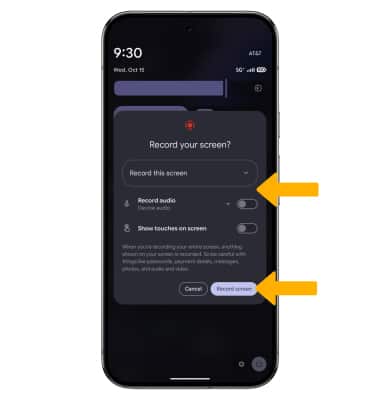
Importante: Para acceder a las grabaciones de la pantalla, desde la pantalla principal selecciona la
Aplicación Photos > pestaña Collections > En esta carpeta del dispositivo > Movies folder.