En este tutorial, aprenderás a hacer lo siguiente:
• Conectar dispositivos a Wi-Fi
• Activar la pantalla compartida
• Desactivar la pantalla compartida
• Activar la pantalla compartida
• Desactivar la pantalla compartida
Conectar dispositivos a Wi-Fi
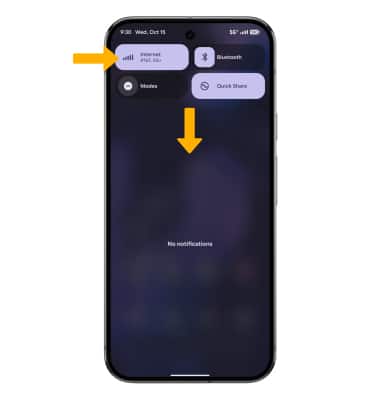
1. Desliza la barra de notificaciones hacia abajo y luego selecciona el ícono de Internet.
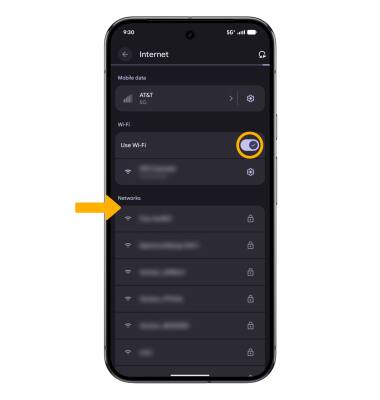
2. Seleccione el botón Use Wi-Fi activar Wi-Fi, luego seleccione la red Wi-Fi deseada.
Importante: Si te conectas a una red segura, ingresa la contraseña y luego selecciona Connect. Si necesitas más ayuda para conectarte a Wi-Fi, consulta el tutorial sobre Wi-Fi.
Importante: Si te conectas a una red segura, ingresa la contraseña y luego selecciona Connect. Si necesitas más ayuda para conectarte a Wi-Fi, consulta el tutorial sobre Wi-Fi.
Activar la pantalla compartida
1. Deslízate hacia abajo desde la barra de notificaciones con dos dedos, luego selecciona el  ícono Settings.
ícono Settings.2. Selecciona Connected devices, luego selecciona Connection preferences.
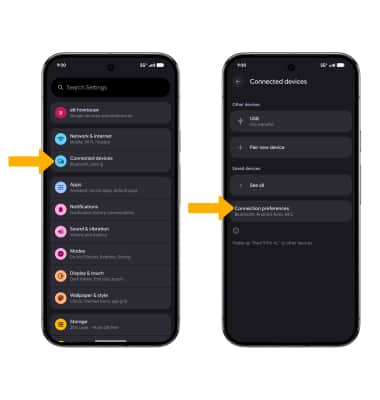
3. Seleccione Google Cast. Selecciona el dispositivo que desees.
Importante: También puedes activar y desactivar Screen Cast a través de las configuraciones rápidas extendidas. El ícono Screen Cast está oculto del menú Expanded Quick Settings de manera predeterminada. Para añadir el ícono Screen Cast en el menú Expanded Quick Settings, desde el menú Expanded Quick Settings selecciona el ícono Edit, luego selecciona y arrastra el ícono Screen Cast hasta la ubicación deseada. El ícono Screen Cast aparecerá en Extended Quick Settings luego de que la proyección de la pantalla se use por primera vez.
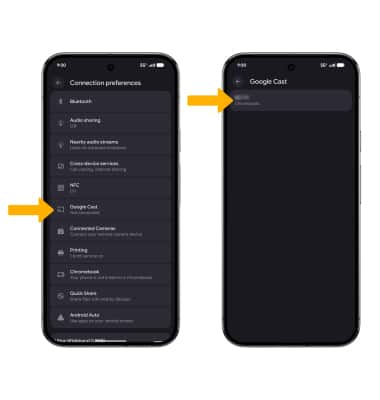
4. Seleccione Cast screen para continuar.
Importante: Para transmitir una sola aplicación, selecciona el ícono desplegable, luego selecciona Cast one app.
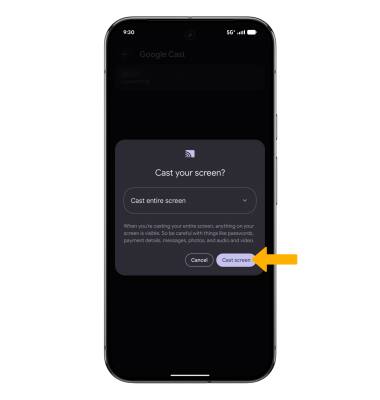
5. Cuando transmitas tu pantalla, el ícono Cast aparecerá en la barra de notificaciones.
Importante: También puedes activar y desactivar Screen Cast a través de las configuraciones rápidas extendidas. El ícono Screen Cast está oculto del menú Expanded Quick Settings de manera predeterminada. Para añadir el ícono Screen Cast en el menú Expanded Quick Settings, desde el menú Expanded Quick Settings selecciona el
ícono Edit, luego selecciona y arrastra el ícono Screen Cast hasta la ubicación deseada. El ícono Screen Cast aparecerá en Extended Quick Settings luego de que la proyección de la pantalla se use por primera vez. 4. Seleccione Cast screen para continuar.
Importante: Para transmitir una sola aplicación, selecciona el ícono desplegable, luego selecciona Cast one app.
5. Cuando transmitas tu pantalla, el
ícono Cast aparecerá en la barra de notificaciones.
Desactivar la pantalla compartida
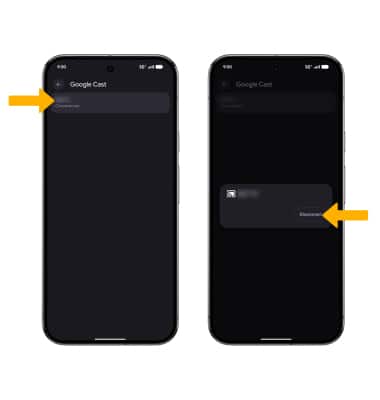
En la pantalla Cast, selecciona el dispositivo conectado que desees, luego selecciona Disconnect.
Importante: Si no, puedes desactivar la proyección de la pantalla a través de Expanded Quick Settings. Desliza la barra de notificaciones hacia abajo con dos dedos > desplázate hacia la izquierda > selecciona el ícono de Screen Cast > selecciona Disconnect. El dispositivo se desconectará
Importante: Si no, puedes desactivar la proyección de la pantalla a través de Expanded Quick Settings. Desliza la barra de notificaciones hacia abajo con dos dedos > desplázate hacia la izquierda > selecciona el ícono de Screen Cast > selecciona Disconnect. El dispositivo se desconectará