En este tutorial, aprenderás a hacer lo siguiente:
• Tener acceso y editar notificaciones y configuraciones rápidas
• Tener acceso a aplicaciones adicionales
• Habilitar/deshabilitar gestos
• Obtén acceso y edita las configuraciones de la barra de navegación
• Usar Quick Tap
• Usa Tap/Lift para revisar el teléfono
• Usar Flip to Shhh
• Usa los accesos directos del botón de encendido
• Usa el modo con una sola mano
Tener acceso y editar notificaciones y configuraciones rápidas
ACCESO: deslízate hacia abajo desde la barra de notificaciones para tener acceso a Quick Settings. Las notificaciones se mostrarán debajo de Quick Settings.
Importante: Puedes tener acceso a las configuraciones rápidas expandidas al deslizar dos veces hacia abajo desde la barra de notificaciones.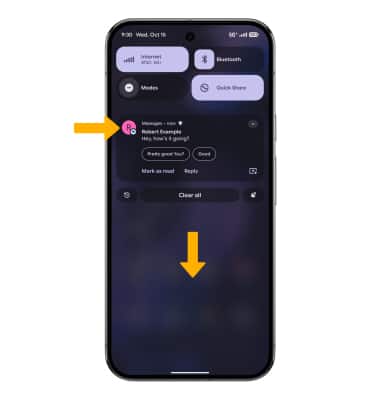
EDITAR APARIENCIA: deslíizate hacia abajo desde la barra de notificaciones con dos dedos para tener acceso a las configuraciones rápidas expandidas y luego selecciona el  ícono Edit. Selecciona y arrastra el ícono hasta la ubicación que deseas, luego selecciona la flecha hacia atrás cuando termines.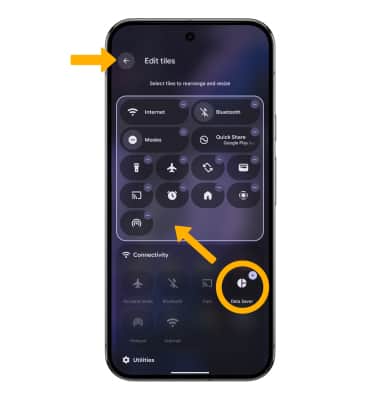
Tener acceso a aplicaciones adicionales
Deslízate hacia arriba desde el centro de la pantalla principal para obtener acceso a la bandeja Apps. 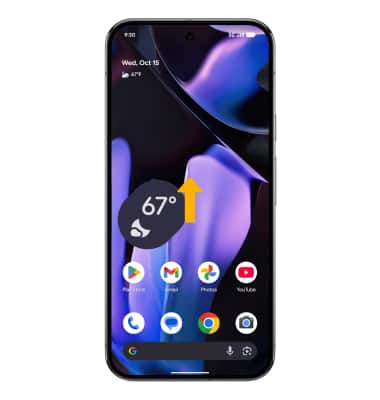
Habilitar/deshabilitar gestos
1. Deslízate hacia abajo desde la barra de notificaciones con dos dedos, luego selecciona el  ícono Settings.
2. Selecciona System, luego selecciona Gestures. 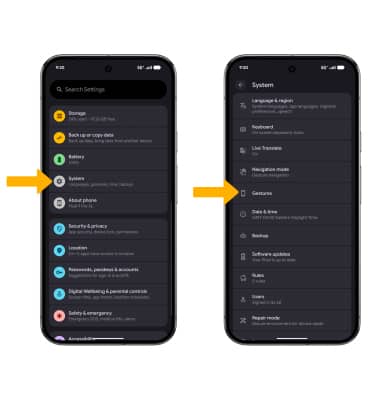
3. Selecciona la opción deseada para activar o desactivar el gesto deseado.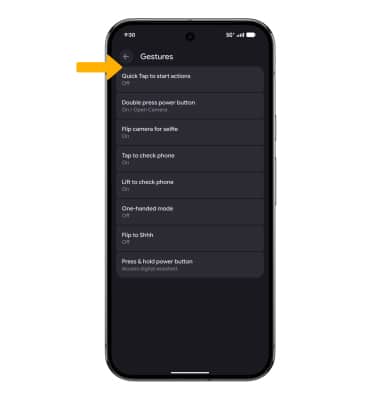
Obtén acceso y edita las configuraciones de la barra de navegación
ACCESO: para modificar la forma en que interactúas con la barra de navegación, desliza la barra de notificaciones hacia abajo con dos dedos y luego selecciona el ícono Settings > selecciona System > selcciona Navigation mode.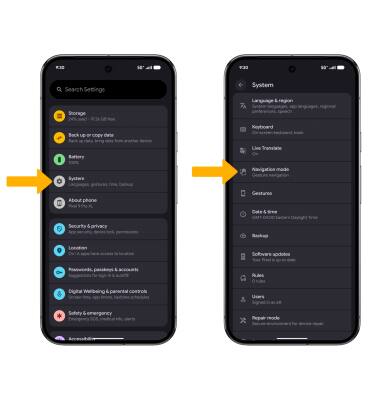
EDITAR: desde la pantalla System navigation, selecciona la opción deseada.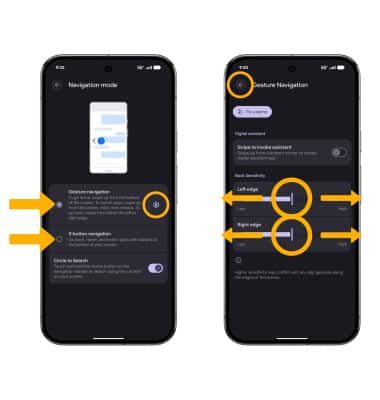
• GESTOS: selecciona Gesture navigation para activar la barra de navegación por gestos.
• BOTONES DE NAVEGACIÓN: selecciona la navegación con 3 botones para activar la barra de navegación con botones.
• CAMBIA LA SENSIBILIDAD DE LOS GESTOS: selecciona el ícono Settings que está junto a Gesture navigation, luego selecciona y arrastra la barra deslizadora Back Sensitivity hasta el nivel de sensibilidad que deseas. Selecciona la flecha Back al finalizar.
Importante: En la pantalla Gesture Navigation, selecciona Try a demo para obtener más instrucciones sobre cómo usar la navegación por gestos.
Usar Quick Tap
Habilitar Quick Tap te permite realizar acciones tocando dos veces la parte posterior de tu teléfono. En la pantalla Gestures, selecciona Quick Tap para iniciar las acciones. Selecciona el botón Use Quick Tap, luego selecciona la acción que desees.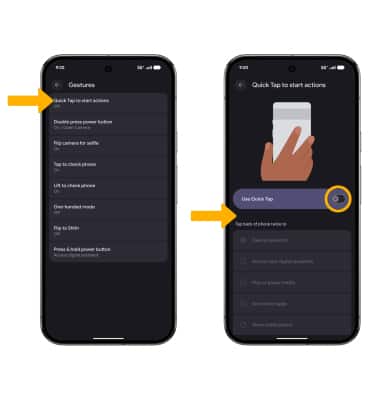
Usa Tap/Lift para revisar el teléfono
TOCAR PARA VERIFICAR EL TELÉFONO: activar Tap to check phone te permite consultar la hora y las notificaciones al tocar dos veces la pantalla. En la pantalla Gestures, selecciona Tap to check phone y luego selecciona el botón Tap to check phone.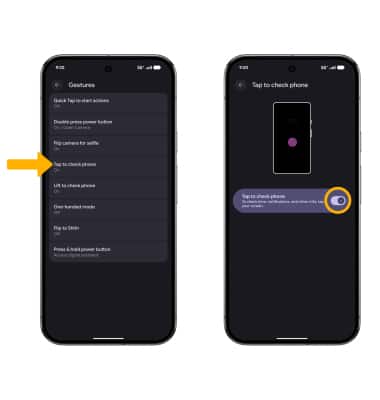
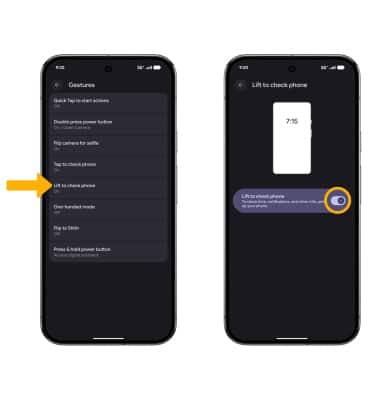
LEVANTAR PARA VERIFICAR EL TELÉFONO: cuando activas Lift to check phone puedes ver la hora y las notificaciones cuando levantas el teléfono. En la pantalla Gestures, selecciona Lift to check phone, luego selecciona el botón Lift to check phone.
Usar Flip to Shhh
Habilitar Flip to Shhh te permite poner el teléfono en silencio cuando está con la pantalla hacia abajo. Para activar Flip to Shhh, en la pantalla Gestures selecciona Flip to Shhh y luego selecciona el botón Use Flip to Shhh.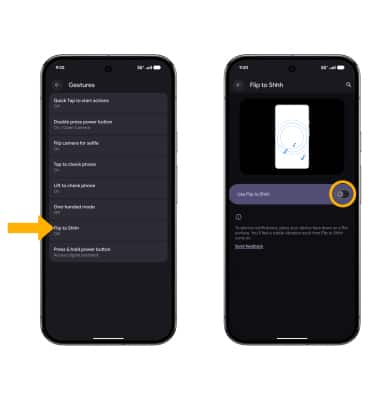
Usa los accesos directos del botón de encendido
El botón Power se puede configurar para iniciar rápidamente el menú de encendido o el asistente digital. En la pantalla Gestures, selecciona Press & hold power button. Selecciona la opción que deseas, luego selecciona la flecha hacia atrás cuando termines.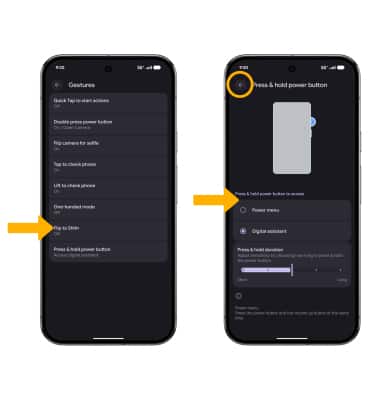
Usa el modo con una sola mano
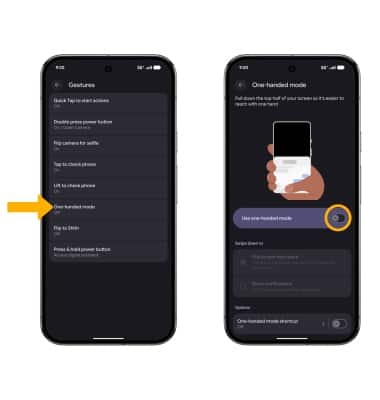
Al habilitar el modo con una sola mano, se despliega la mitad superior de la pantalla para que sea más fácil alcanzar con una sola mano. Para habilitar el modo con una mano, desde la pantalla Gestures, selecciona el modo con una mano y luego selecciona el botón Use one-handed mode.