
En este tutorial, aprenderás a hacer lo siguiente:
• Habilita Live Translate
• Usa Live Translate en mensajes de texto
• Usa la cámara para traducir
• Usa Live Caption al mirar contenidos multimedia en cualquier idioma
El chip Google Tensor ayuda a que la inteligencia artificial te comprenda, tome mejores fotos y mucho más. El aprendizaje automático reconoce la voz y la convierte en texto en tiempo real a través de Live Caption. Tensor también hace posible la traducción de idiomas en tiempo real con Live Translate, ya sea de voz a texto o directamente a audio.
Habilita Live Translate
1. Deslízate hacia abajo desde la barra de notificaciones con dos dedos, luego selecciona el  ícono Settings.
2. Selecciona System > selecciona Live Translate > botón Use Live Translate.
Importante: Google Tensor traduce conversaciones y audio en tiempo real. Ya sea que estés enviando mensajes de texto, haciendo una llamada telefónica o viendo videos, verás que las traducciones aparecen junto con el audio.
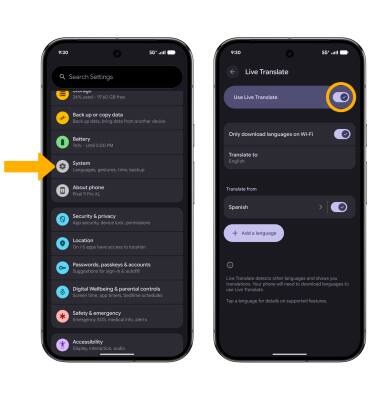
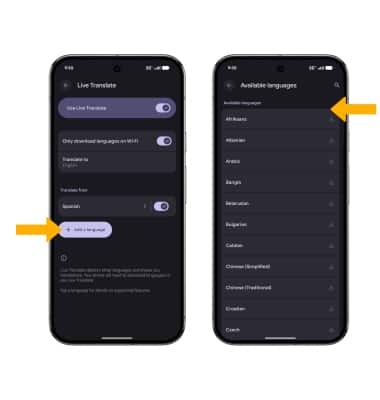
3. Selecciona Add a language, luego selecciona el ícono Download al lado del idioma deseado.
Importante: Cuando se te indique, selecciona Add language para confirmar. Una vez que se haya descargado el adicional de idioma, el idioma se puede activar o desactivar al tocar el botón correspondiente en la sección Translate from de la pantalla Live Translate.
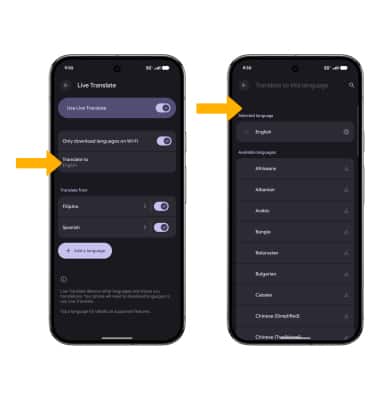
4. Selecciona Translate to, luego selecciona la opción que desees.
Importante: Selecciona Select language para confirmar.
Usa Live Translate en mensajes de texto
1. En la pantalla principal, selecciona la  aplicación Messages.
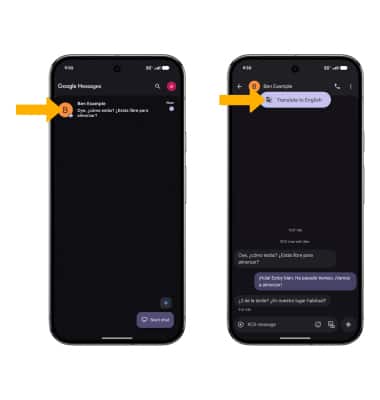
2. Selecciona la secuencia de mensajes que deseas. Cuando abras tus mensajes, Live Translate detectará un idioma según tus configuraciones preferidas. Selecciona Translate to en la parte superior de la pantalla.
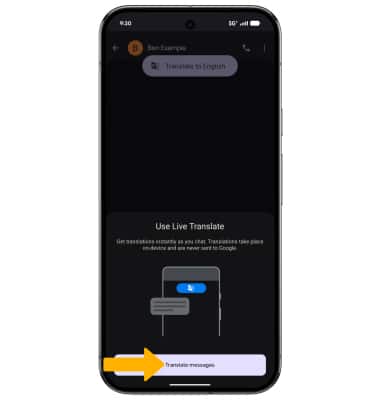
3. Seleccione Traducir mensajes. El mensaje se traducirá al instante.
Importante: Para cambiar las configuraciones de idioma, selecciona la flecha desplegable en la parte superior de la pantalla. Edita las preferencias del idioma como desees.
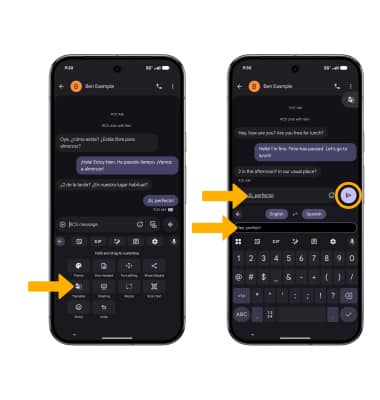
4. Para responder en el idioma deseado, seleccione el  ícono Menu y luego selecciona Translate. Escribe tu respuesta en el campo Type here to translate. Tu mensaje traducido aparecerá en el campo Text message. Cuando termines, selecciona el ícono Send.
Usa la cámara para traducir
1. En la pantalla principal, selecciona el ícono Lens. Selecciona Translate.
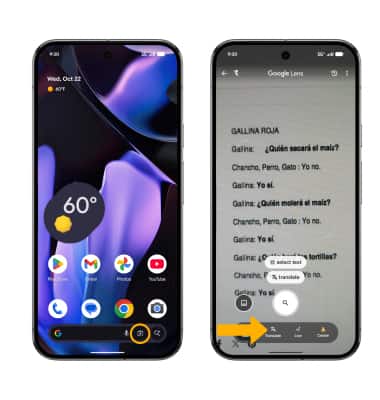
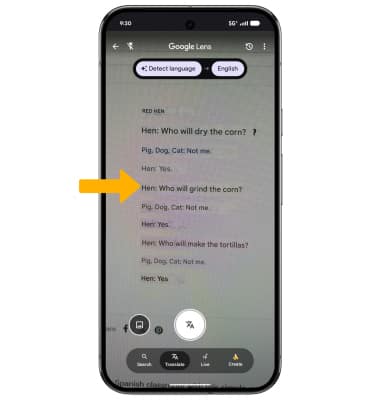
2. Apunta la cámara hacia el texto que desees traducir. Google Lens identificará automáticamente el idioma y traducirá el texto al inglés.
Importante: Selecciona los idiomas que se muestran en la parte superior de la pantalla para cambiar los idiomas.
Usa Live Caption al mirar contenidos multimedia en cualquier idioma
1. Deslízate hacia abajo desde la barra de notificaciones con dos dedos, luego selecciona el ícono Settings.
2. Desplázate y selecciona Accessibility > Live Caption > selecciona el botón Use Live Caption.
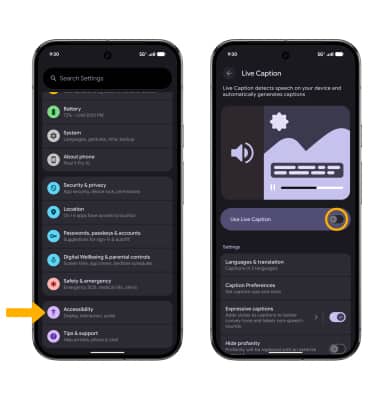
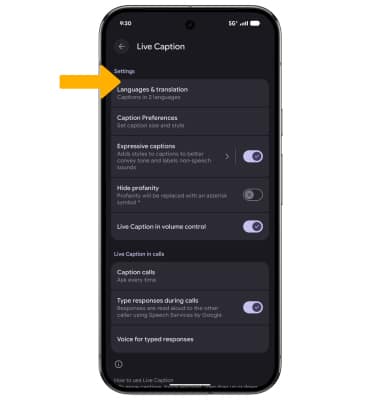
3. Selecciona y edita las configuraciones como desees.