En este tutorial, aprenderás a hacer lo siguiente:
• Cambiar el estilo del reloj desde tu reloj
• Cambia el estilo de tu reloj desde tu smartphone conectado
• Elimina una esfera del reloj
• Añadir y editar mosaicos
Cambiar el estilo del reloj desde tu reloj
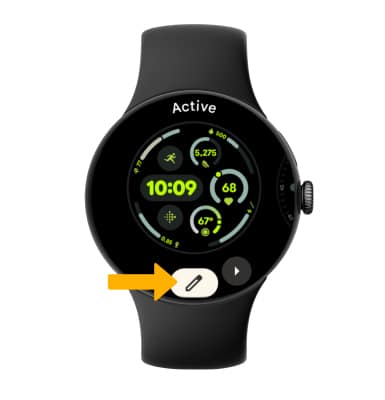
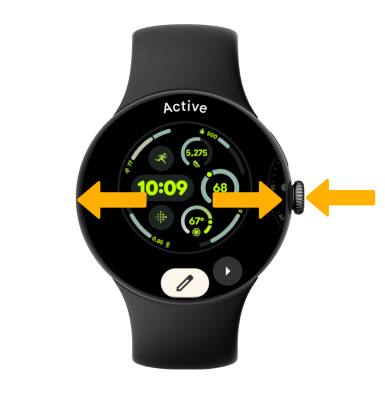
Cambia el estilo de tu reloj desde tu smartphone conectado
1. Desde tu smartphone conectado, selecciona la  aplicación Google Watch.
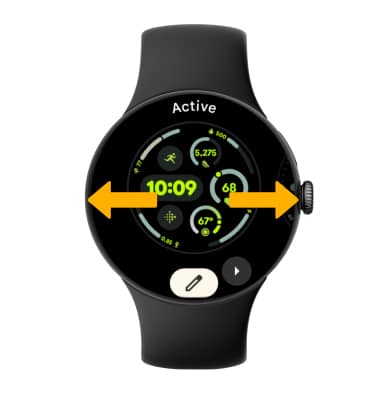
2. Selecciona Watch faces, luego desplázate hacia la izquierda o hacia la derecha hasta la opción deseada. 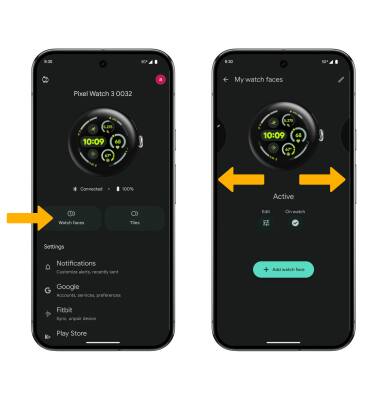
3. Para personalizar, selecciona Edit y luego selecciona la opción que desees para personalizar es estilo del reloj. Cuando termines, selecciona Save.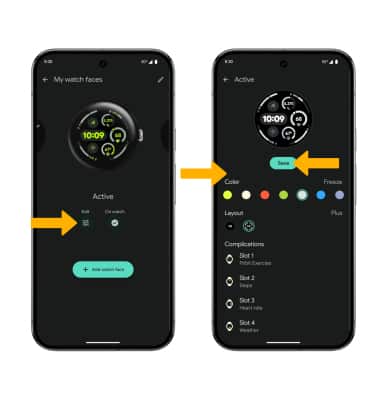
4. Para añadir una nueva esfera del reloj, seleccione Add watch face y seleccione la esfera del reloj deseada. 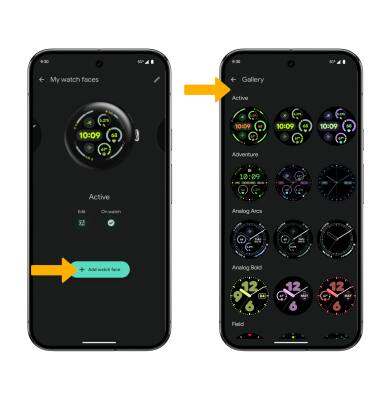
Elimina una esfera del reloj
Para eliminar una esfera de reloj, en la pantalla My watch faces, selecciona el  ícono Edit. Selecciona el
  ícono Delete junto a la esfera de reloj que quieras eliminar.
Importante: Para eliminar una esfera de tu reloj, mantén oprimido el centro de la pantalla > deslízate hacia la izquierda o hacia la derecha hasta la esfera de reloj que desees > deslízate hacia arriba para eliminar.
Añadir y editar mosaicos
1. Desde tu smartphone conectado, selecciona la aplicación Google Watch.
2. Seleccione Tiles, luego seleccione el ícono Edit.
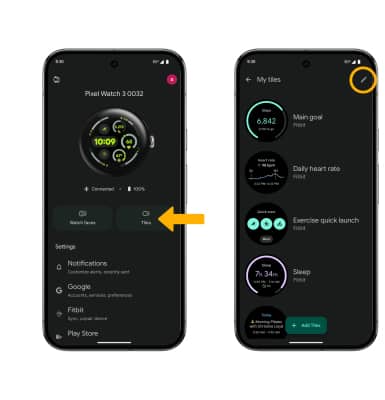
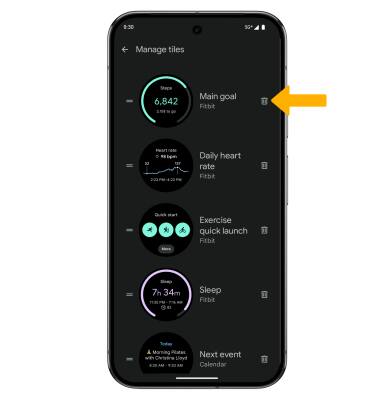
3. Desde la pantalla Administrar mosaicos, seleccione y arrastre el ícono Order a la ubicación deseada. Selecciona la flecha hacia atrás cuando hayas finalizado.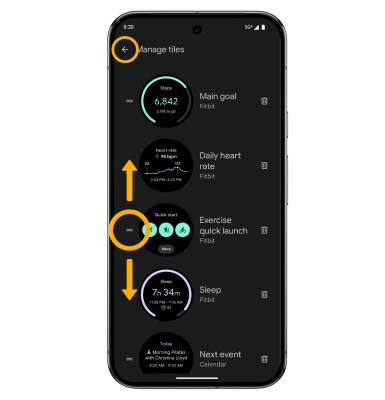
4. Para añadir un mosaico, seleccione Agregar mosaicos y luego navegue y seleccione el mosaico deseado. 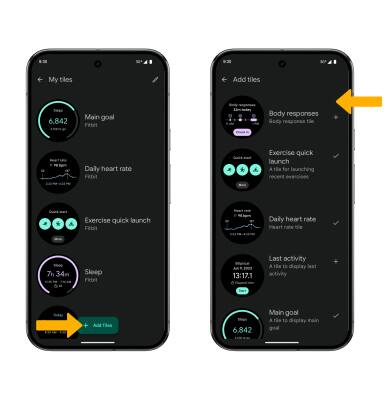
5. Para eliminar un mosaico, en la pantalla Administrar mosaicos, seleccione el ícono Delete junto al mosaico que desea eliminar.