En este tutorial, aprenderás a hacer lo siguiente:
• Activar y configurar iCloud
• Sincronizar iCloud
• Habilitar las descargas automáticas
• Acceder a artículos que guardas en iCloud desde tu computadora
iCloud garantiza que siempre tengas las últimas versiones de tu información importante, como documentos, fotos, notas y contactos, en el dispositivo que estés utilizando. Te permite compartir fácilmente fotos, calendarios, ubicaciones y más con amigos y familia. También te ayuda a encontrar tu dispositivo si lo pierdes. Obtén detalles en el sitio web de Apple: www.apple.com/icloud.
Activar y configurar iCloud
1. Para activar iCloud y seleccionar las funcionalidades que quieres usar, selecciona la  aplicación Settings en la pantalla principal.
Importante: Si estás configurando un nuevo dispositivo iOS, o para actualizar la última versión de iOS, ve a la pantalla Settings, selecciona General, luego selecciona Software Update para ver si hay una actualización disponible.
2. Selecciona Sign in to your iPad. 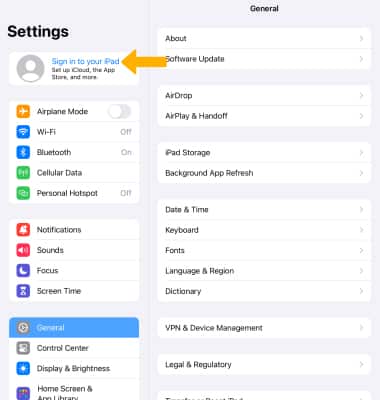
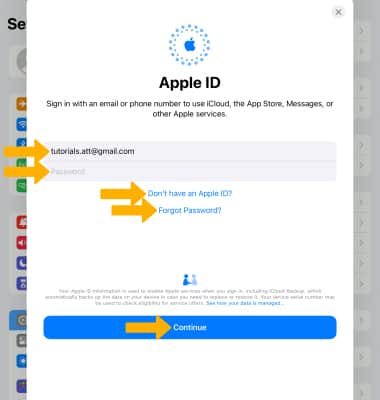
3. Ingresa tu Apple ID y luego selecciona Continue. Ingresa tu ID y contraseña de Apple, luego selecciona Continue nuevamente. Si no tienes un Apple ID, selecciona Don't have an Apple ID o Forgot Password? y luego sigue las indicaciones.
Importante: Obtén detalles sobre Apple ID Luego de iniciar sesión, revisa la indicación de privacidad y Apple ID, luego selecciona Done.
Sincronizar iCloud
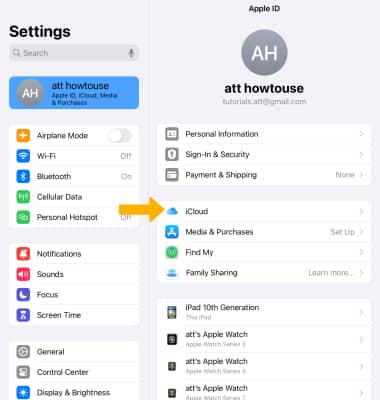
3. Selecciona Show All, luego selecciona el
 interruptor al lado de cada elemento para activar o desactivar la sincronización de iCloud según desees.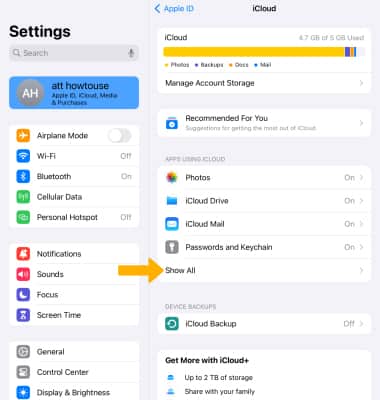
Habilitar las descargas automáticas
Para habilitar descargas automáticas de música, aplicaciones o libros, desde la pantalla Settings, selecciona App Store. Selecciona  botón Automatic Downloads.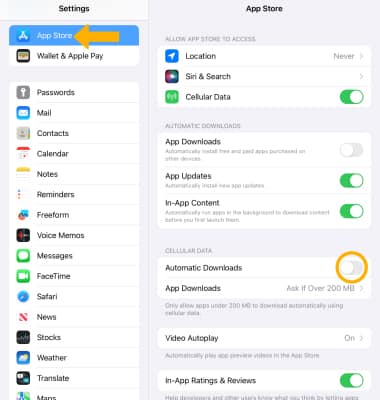
Acceder a artículos que guardas en iCloud desde tu computadora
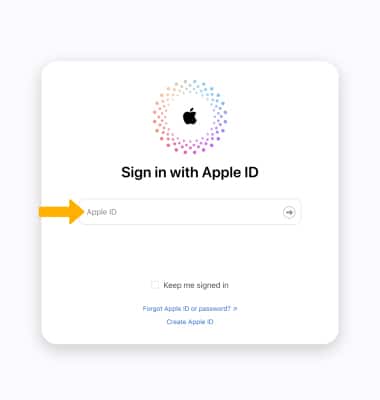
Ingresa en iCloud.com en tu Mac o PC para acceder a todo lo que guardes en la nube, configuraciones para tu cuenta y más.
Importante: Obtén detalles de los sitios web de Apple: Configuración de iCloud y Ayuda para iCloud. Ingresa a iCloud desde una computadora en icloud.com.