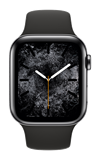
En este tutorial, aprenderás a hacer lo siguiente:
• Descargar e instalar una aplicación desde el dispositivo secundario
• Descargar e instalar una aplicación en el reloj
• Muestra u oculta aplicaciones en el Apple Watch
Descargar e instalar una aplicación desde el dispositivo secundario
1. Desde el iPhone complementario, selecciona la  aplicación Watch. Selecciona la pestaña Discover y luego selecciona Explore Watch Apps.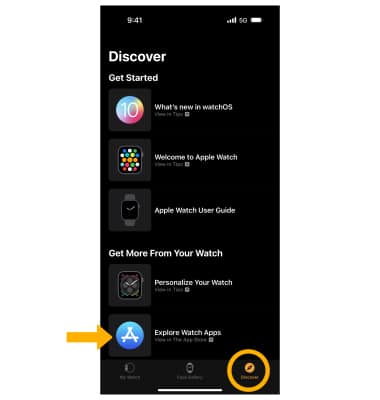
2. Navega y selecciona la aplicación watch que deseas. 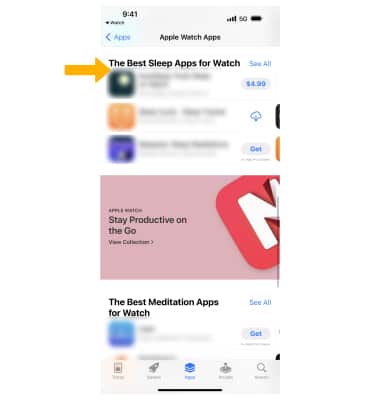
3. Para comprar, canjear y descargar, selecciona el precio de la aplicación, luego selecciona el precio de nuevo para comprar. Si es gratuita, selecciona Get. Selecciona Install, luego selecciona el  ícono Checkmark.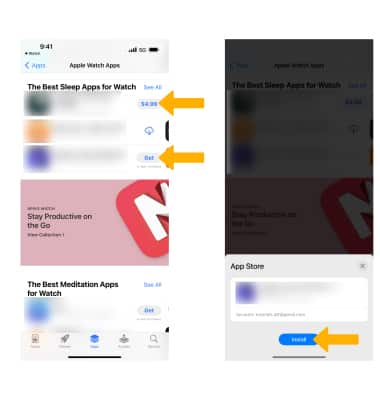
4. Mientras la aplicación se está descargando o actualizando, el ícono App aparece en la pantalla principal con un indicador de progreso.
Importante: Cuando la aplicación esté descargada, se añadirá automáticamente al Apple Watch.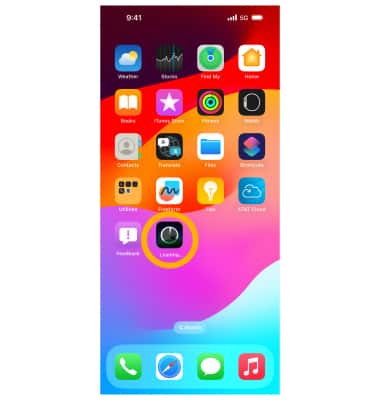
Descargar e instalar una aplicación desde el reloj
1. Desde la pantalla del reloj, oprime el botón Digital Crown/Home luego selecciona la  Aplicación App Store.
2. Selecciona el ícono Search. Ingresa la aplicación que desees buscar, luego selecciona Search.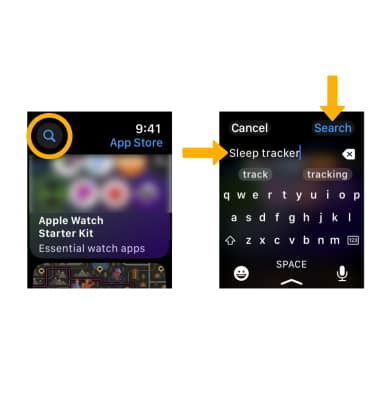
3. Ve hasta la aplicación deseada. Para comprar, canjear y descargar, selecciona el precio de la aplicación y luego Price de nuevo para comprarla. Si es gratuita, selecciona Get.
Importante: Para descargar una aplicación desde el reloj, debes tener un código de acceso configurado.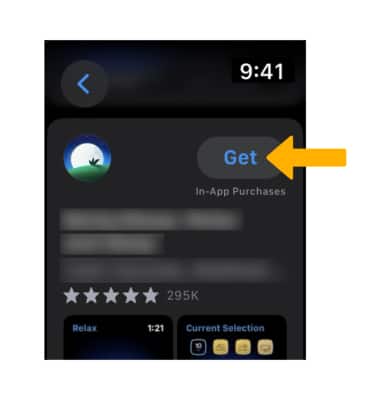
4. Haz doble clic en el botón lateral para instalar la aplicación que desees
Importante: Cuando la aplicación se descargue, se añadirá automáticamente al iPhone conectado.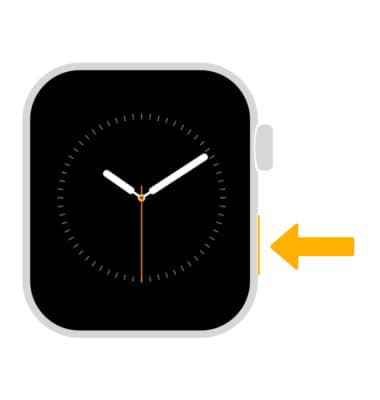
Muestra u oculta aplicaciones en el Apple Watch
Para cambiar si la aplicación aparece o no en el Apple Watch, desde el iPhone, navega y selecciona la aplicación Watch > selecciona la aplicación que desees > selecciona el  botón Show App on Apple Watch.