
En este tutorial, aprenderás a hacer lo siguiente:
• Configurar la carpeta segura
• Obtener acceso a la carpeta segura
• Añade aplicaciones a la carpeta segura
• Usar la carpeta segura
• Ocultar la carpeta segura
Configurar la carpeta segura
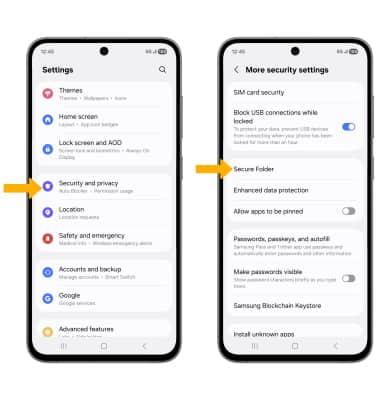
1. En la pantalla principal, desliza hacia abajo desde la esquina superior derecha de la pantalla y luego selecciona el  ícono Settings.
2. Selecciona Security and privacy > More security settings > Secure Folder.
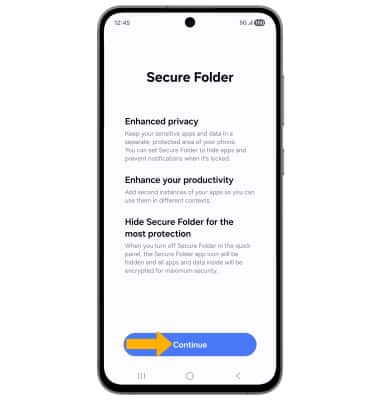
3. Selecciona Continue.
Importante: Para configurar Secure Folder, debes tener un bloqueo de pantalla en tu dispositivo.
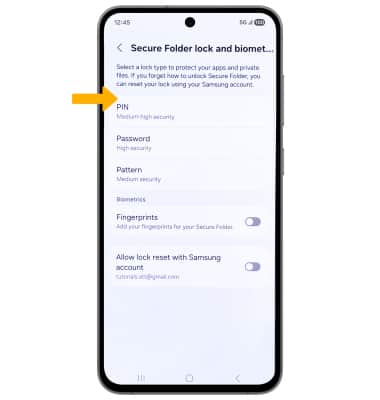
4. Selecciona el tipo de bloqueo para carpeta que desees.
Importante: Para este tutorial, se eligió Pattern.
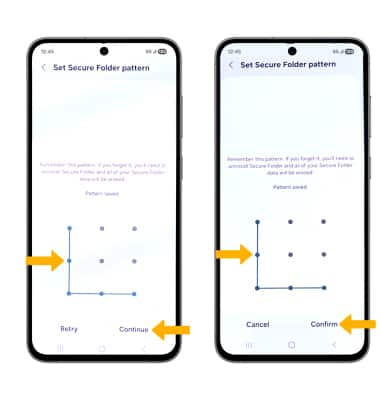
5. Ingresa el código de bloqueo, luego selecciona Continue. Ingresa el código de bloqueo de nuevo, luego selecciona Confirm.
Importante: Después de configurar un tipo de bloqueo, se te indicará que actives el reinicio con la cuenta de Samsung. Selecciona Turn on para habilitar el reinicio de la cuenta con tu cuenta de Samsung o selecciona Cancel para darte de baja.
Obtener acceso a la carpeta segura
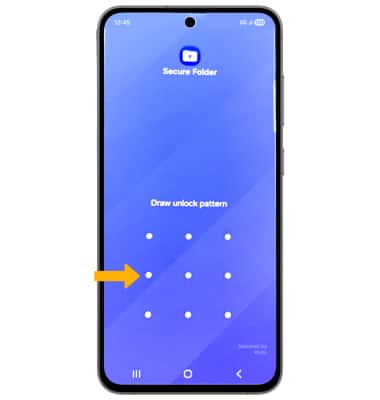
Después de completar la configuración de la carpeta segura, la aplicación Secure Folder aparecerá en tu bandeja Apps. Cuando accedes a la carpeta segura, se te pedirá que ingreses tu código personal. Selecciona  aplicación Secure Folder, luego ingresa tu código personal.
Importante: Para acceder a la bandeja de aplicaciones, deslízate hacia arriba desde el centro de la pantalla principal.
Añade aplicaciones a la carpeta segura
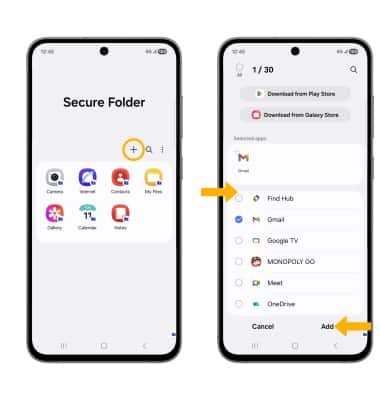
Selecciona el ícono Add. Selecciona las aplicaciones deseadas, luego selecciona Add para añadir las aplicaciones a la carpeta segura.
Usar la carpeta segura
Selecciona  ícono Menu. Selecciona la opción que quieras:
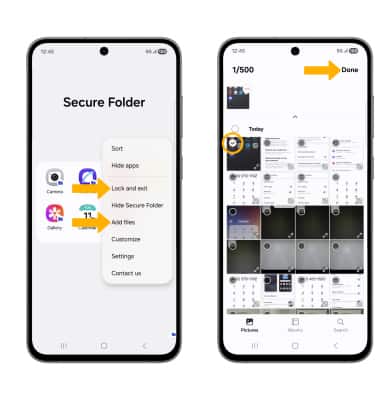
• BLOQUEAR Y SALIR: selecciona Lock and exit.
• AÑADIR ARCHIVOS: selecciona Add files. Selecciona el tipo de archivo > deseado, navega hasta el archivo que deseas y selecciónalo, luego selecciona Done.
Importante: También puedes agregar imágenes desde la  aplicación Gallery. Mantén oprimida(s) la(s) imágen(es) > More > Move to Secure Folder. Las imágenes que se han enviado a la carpeta segura ya no son visibles en la galería regular. Para ver las imágenes que se han enviado a la carpeta segura, selecciona la aplicación Secure Folder > aplicación Gallery.
Ocultar la carpeta segura
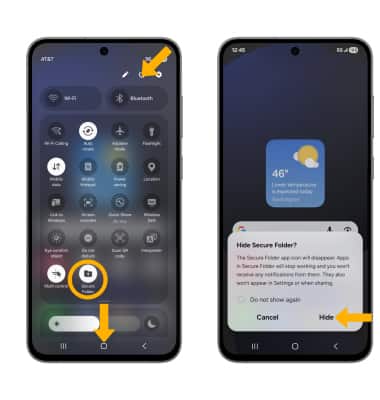
Desde la pantalla principal, deslízate hacia abajo desde la esquina superior derecha de la pantalla para acceder a Quick settings y luego deslízate hacia abajo desde la sección de íconos. Selecciona Secure Folder. Selecciona Ocultar.