En este tutorial, aprenderás a hacer lo siguiente:
• Obtener acceso a Note Assist
• Resumen de notas
• Traduce notas a diferentes idiomas
• Formato automático de notas
• Generar portadas de notas
Obtener acceso a Note Assist
1. Note assist utiliza ia para ayudarle a organizar y mejorar sus notas. Para usar Note assist, desde la pantalla principal, selecciona el  Aplicación Samsung Notes.
2. Seleccione la nota deseada.
3. Seleccione el ícono Note Assist, luego seleccione la opción deseada.
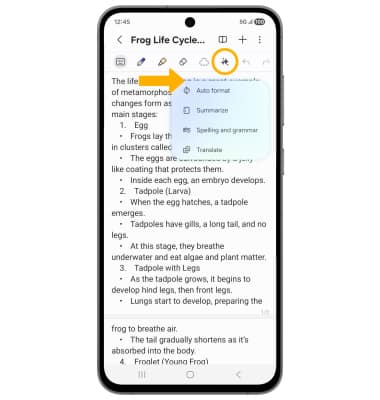
Resumen de notas
1. En la nota deseada, seleccione el ícono Note Assist, luego seleccione Resume.
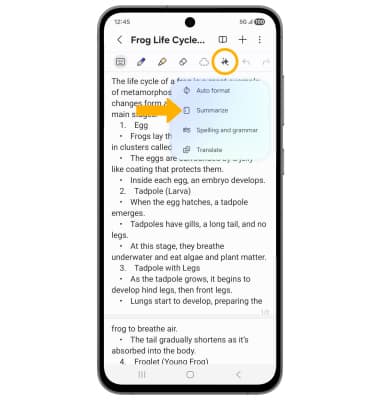
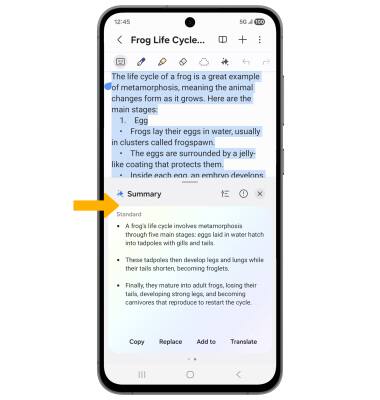
2. El texto se resumirá en viñetas en la parte inferior de la pantalla.
Importante: Para guardar el resumen de la nota, selecciona el resumen y luego selecciona Add to. Seleccione Nueva página antes de añadir el resumen con viñetas a una nueva página al comienzo de la nota existente o seleccione Nueva nota para guardar el resumen como una nota nueva.
Traduce notas a diferentes idiomas
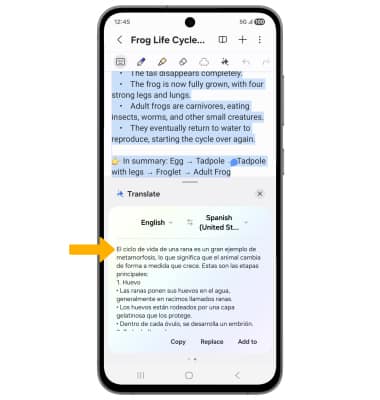
1. En la nota deseada, seleccione el ícono Note Assist, luego seleccione Traducir.
Importante: Si es la primera vez que accedes a translate, se te indicará que selecciones el idioma deseado al que deseas que se traduzca el texto. Para añadir un idioma a la lista de traducción, selecciona Add languages y sigue las indicaciones. Cuando termines, selecciona Translate
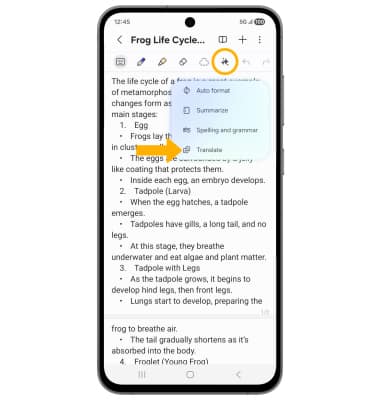
2. La traducción aparecerá en la parte inferior de la pantalla.
Importante: Para traducir el texto a otro idioma, selecciona la flecha desplegable de idioma y luego selecciona el idioma deseado. Para guardar la traducción, selecciona la traducción para ver las opciones de guardar. Seleccione Agregar a, luego seleccione Nueva página antes de añadir la traducción a una nueva página al comienzo de la nota existente o seleccione Nueva nota para guardar la traducción como una nota nueva.
Formato automático de notas
1. En la nota deseada, seleccione el ícono Note Assist, luego seleccione Auto format.
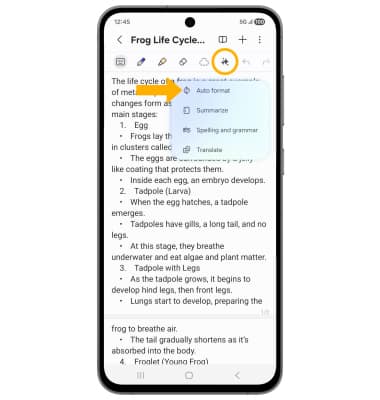
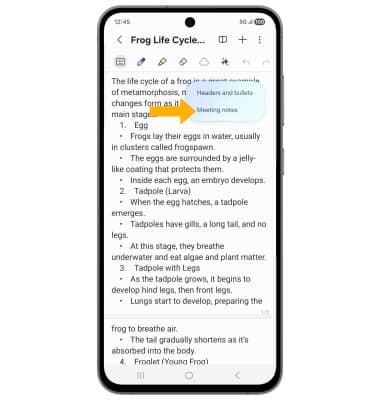
2. Seleccione el formato deseado.
Importante: Para este tutorial, se seleccionó Meeting notes .
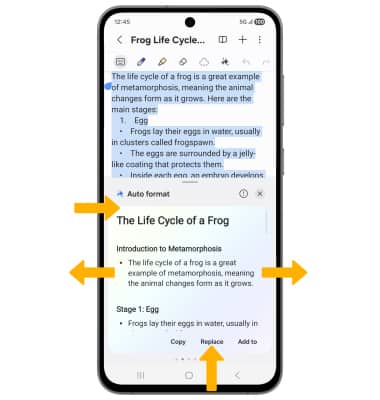
3. El texto formateado aparecerá en la parte inferior de la pantalla. Deslízate hacia la izquierda o la derecha hasta el formato deseado, luego selecciona Replace para reemplazar el texto actual con el nuevo formato.
Generar portadas de notas
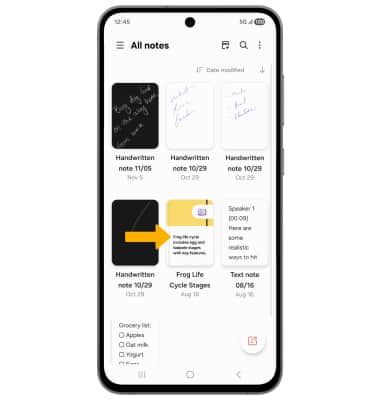
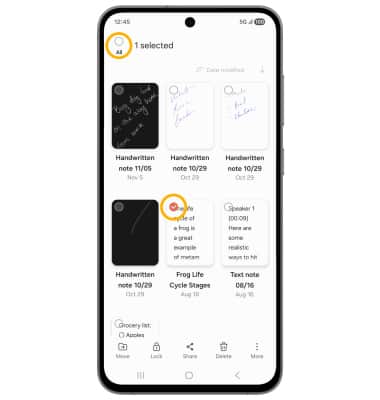
1. En el Samsung Notes App, mantén oprimida una nota, luego selecciona el círculo All.
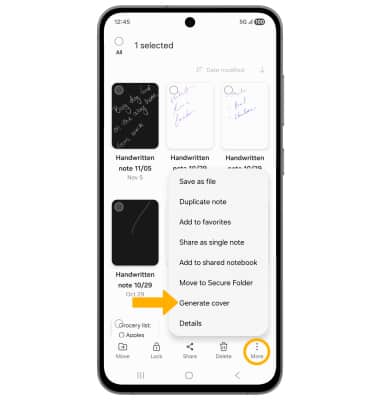
2. Selecciona el  ícono More, luego selecciona Generate cover.
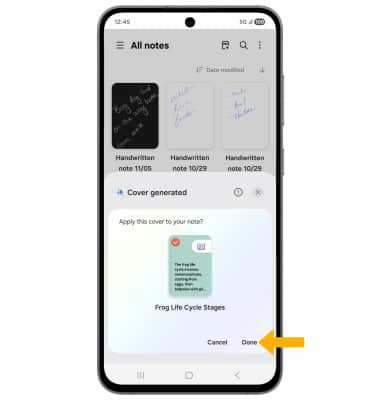
3. Cuando termines, selecciona Done.