 Para detalles técnicos sobre tu cámara, visita el
 En este tutorial, aprenderás a hacer lo siguiente:
• Grabar un video
• Intercambiar entre la cámara delantera y la trasera
• Enfocar la cámara
• Acercar y alejar
• Detener una grabación
• Tomar una foto mientras está en modo video
• Accede a la funcionalidad de lapso de tiempo y úsala
• Obtener acceso y usar Slow motion
Este tutorial requiere que abras la aplicación Camera. Desde la pantalla principal, selecciona la  aplicación Camera.
Grabar un video
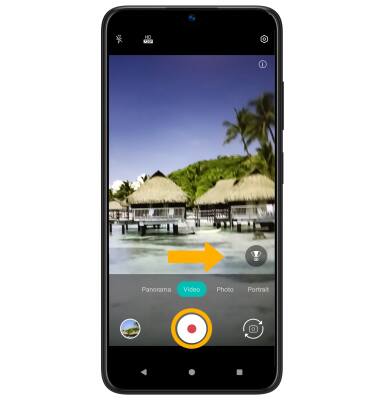
Intercambiar entre la cámara delantera y la trasera
Importante: No puedes alternar entre la cámara delantera y trasera mientras grabas un video.
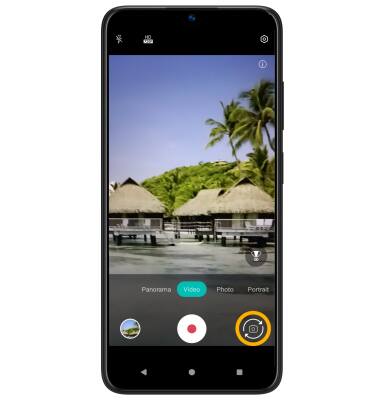
Enfocar la cámara
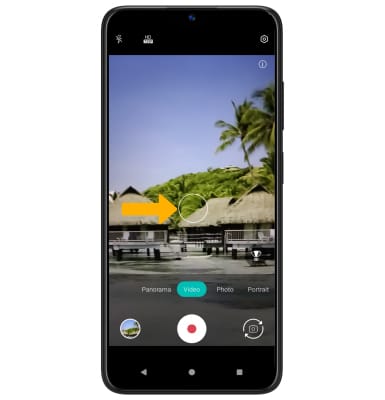
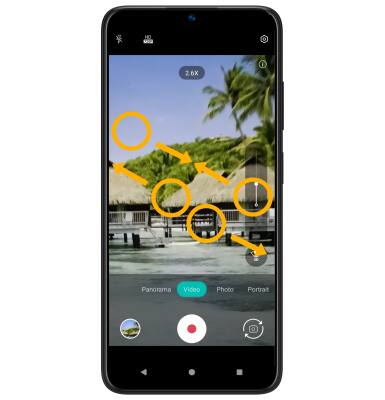
Acercar y alejar
Detener una grabación
Importante: los videos se guardan automáticamente cuando finalizas de grabar.
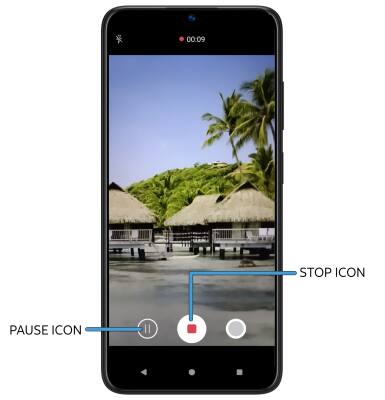
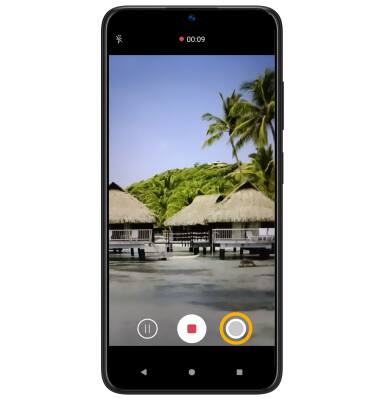
Tomar una foto mientras está en modo video
Accede a la funcionalidad de lapso de tiempo y úsala
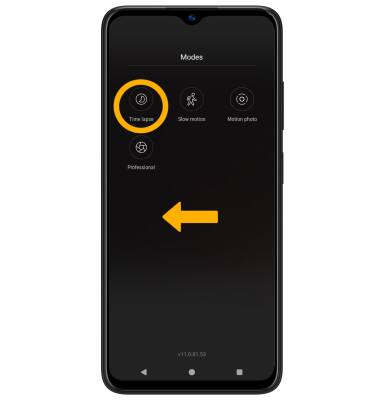
2. Seleccione y arrastre la barra deslizadora time interval para cambiar la velocidad. Selecciona el ícono Record para comenzar a grabar. Para detener la grabación, selecciona el ícono Stop. Tu dispositivo procesará y guardará automáticamente el video capturado.

Obtener acceso y usar Slow motion
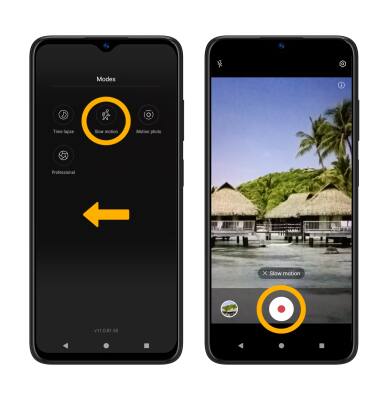
Slow Motion permite que las grabaciones de video se grabe a una velocidad de reproducción más lenta. Desde la pantalla de la cámara, deslízate hacia la izquierda hasta More, luego selecciona Slow motion. Selecciona el ícono Record.
Importante: Cuando termines de grabar, selecciona el ícono Stop. El video se procesará y guardará automáticamente.