En este tutorial, aprenderás a hacer lo siguiente:
• Accede a las herramientas de Digital Wellbeing
• Activa o desactiva Bedtime mode
• Activa o desactiva Focus mode
• Configurar límites de tiempo
Accede a las herramientas de Digital Wellbeing
1. Deslízate hacia abajo desde la barra de notificaciones con dos dedos, luego selecciona el  ícono Settings.
2. Selecciona Digital Wellbeing & parental controls. 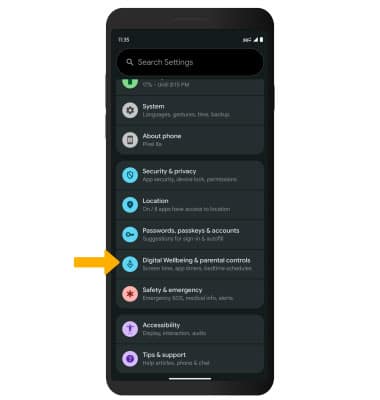
3. Se mostrará el uso de la aplicación. 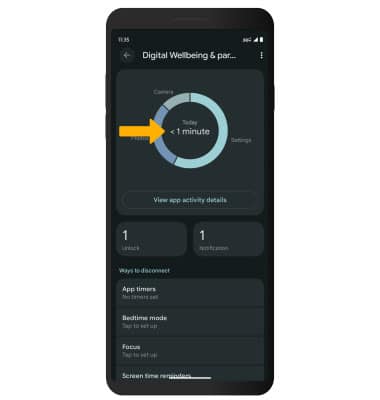
Activa o desactiva Bedtime mode
1. En la pantalla Digital Wellbeing & parental controls, selecciona Bedtime mode.
Importante: Revisa la indicación Allow access to your app usage and sensor data, luego selecciona la opción deseada. Selecciona Allow para continuar.
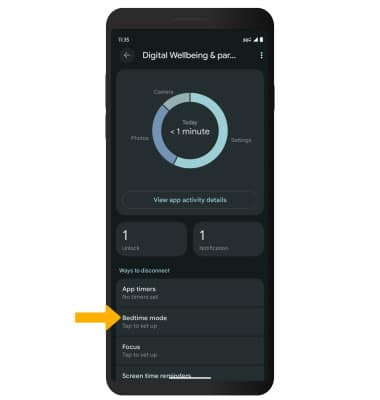
2. Selecciona la opción que desees o configura el horario que desees. Al finalizar, selecciona Done. Para desactivar Bedtime mode, desde la pantalla Bedtime Mode, selecciona Turn off for now.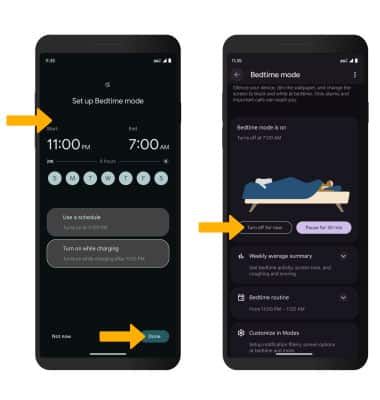
Activa o desactiva Focus mode
1. Desde la página Digital Wellbeing & parental controls, desplázate y selecciona Focus. 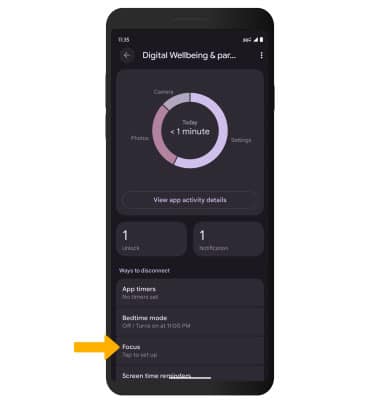
2. Selecciona las aplicaciones que desees pausar, luego selecciona Turn on now. Para habilitar el modo de foco en un horario, selecciona Set a schedule. 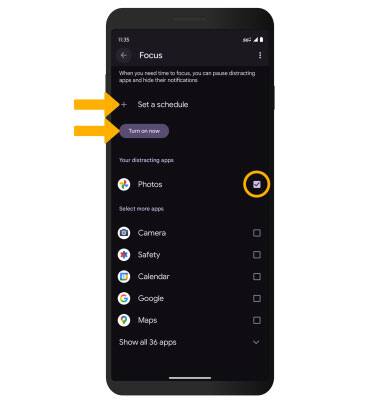
3. Para desactivar el modo Focus, selecciona Turn off now. Para desactivar el modo Focus de manera temporal, selecciona Take a break. 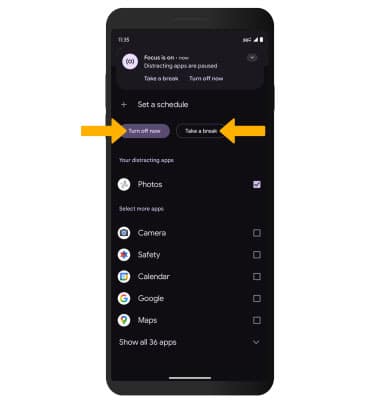
Configurar límites de tiempo
1. En la pantalla Digital Wellbeing & parental controls, selecciona App timers. 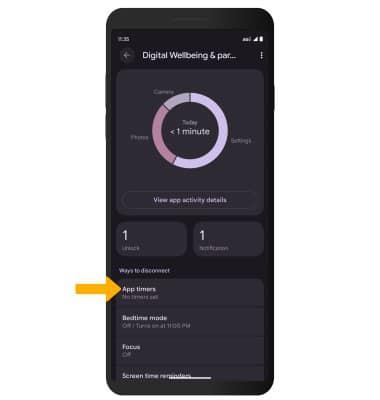
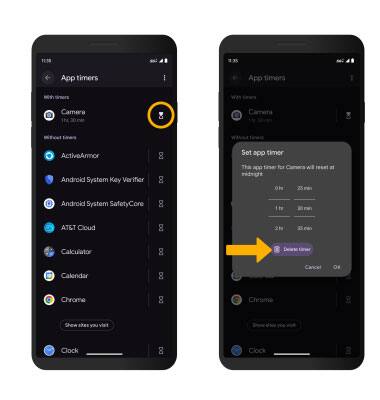
2. Selecciona el ícono Timer al lado de la aplicación que desees. Elige la opción que desees y luego selecciona OK.
Importante: los temporizadores no están disponibles para ciertas aplicaciones del sistema. 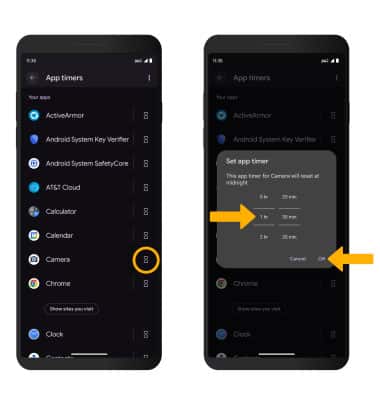
3. Para eliminar un temporizador, selecciona el ícono Timer al lado de la aplicación que desees, luego selecciona Delete timer.