
En este tutorial, aprenderás a hacer lo siguiente:
• Configurar Private Space
• Acceder a Private Space
• Usar Private Space
• Ocultar Private Space
Configurar Private Space
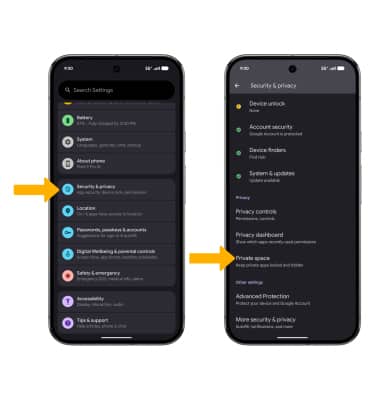
1. En la pantalla principal, deslízate hacia abajo desde la barra de notificaciones dos veces y selecciona el  ícono Settings.
2. Desplázate y selecciona Security & privacy, luego desplázate y selecciona Private space.
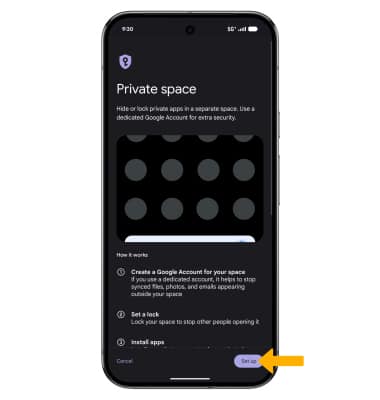
3. Selecciona Set up.
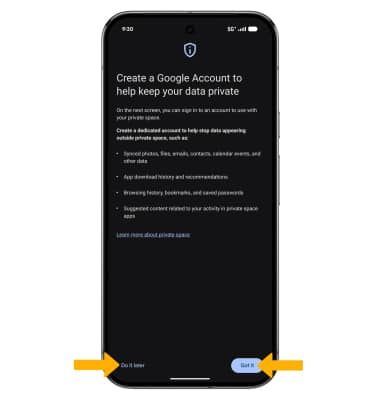
4. Se te indicará que inicies sesión en tu cuenta de Google o crees una nueva cuenta de Google que sea exclusivamente para Private Space. Selecciona Got it para ingresar o crear una cuenta de Google diferente. Selecciona Do it later para continuar sin cambiar tu cuenta de Google. Sigue las indicaciones para continuar.
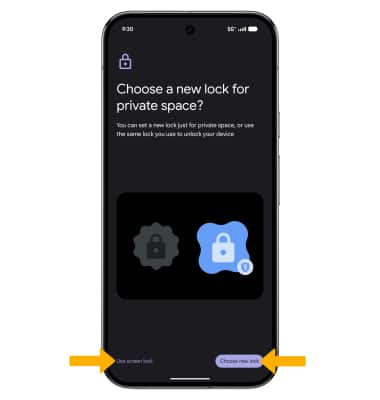
5. Puedes configurar un código de bloqueo por separado para acceder a Private Space. Revisa la indicación Choose a new Lock for Private Space? y luego selecciona la opción deseada.
Importante: Si seleccionas Choose new lock, sigue las indicaciones para crear un nuevo código de bloqueo para Private Space.
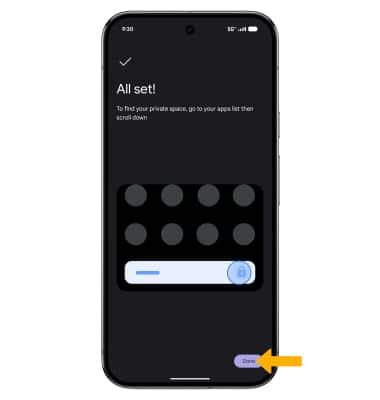
6. Selecciona Done.
Acceder a Private Space
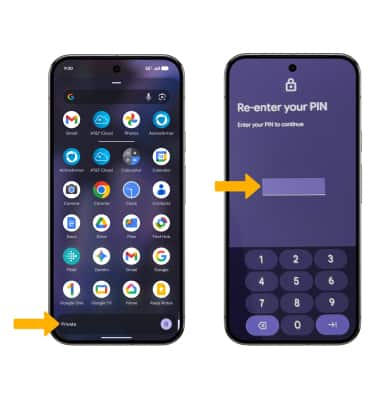
Después de completar la configuración de Private Space, Private Space aparecerá en la parte inferior de la bandeja Apps. Selecciona Private y luego ingresa el código personal de Private Space.
Importante: Para acceder a la bandeja de aplicaciones, deslízate hacia arriba desde el centro de la pantalla principal. Si Private Space está oculto, no aparecerá en la bandeja Apps. En la bandeja Apps, selecciona la barra de búsqueda > ingresa Private Space > selecciona Private Space > ingresa el código personal.
Usar Private Space
Cuando Private Space esté visible, selecciona la opción deseada:
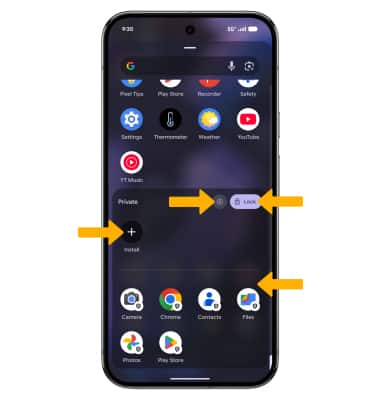
• INSTALAR UNA APLICACIÓN: selecciona Install.
• ACCEDER A LAS CONFIGURACIONES: selecciona el ícono Settings.
• ABRIR UNA APLICACIÓN: selecciona la aplicación que desees abrir.
• BLOQUEAR PRIVATE SPACE: selecciona Lock.
Ocultar Private Space
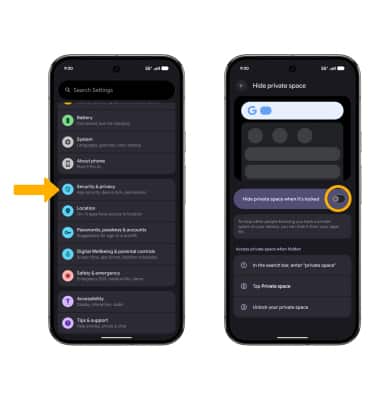
En la pantalla Settings, selecciona Security & privacy > Private Space > selecciona Hide Private Space > selecciona el interruptor Hide private space when it's locked.
Importante: Selecciona Got it para confirmar.