 Obtén detalles sobre
 En este tutorial, aprenderás a hacer lo siguiente:
• Reducir las interrupciones
Acceder a correos electrónicos con prioridad
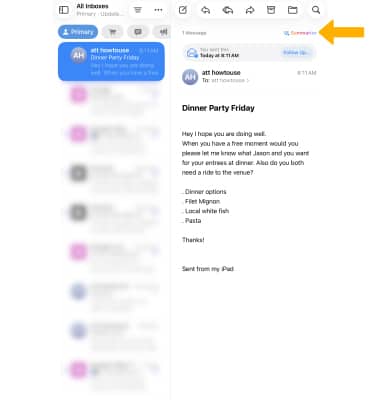
Priority Messages muestra los correos electrónicos más importantes y urgentes en la parte superior de tu bandeja de entrada. Para secuencias largas, seleccione Resume para ver los detalles pertinentes. Smart Reply ofrece sugerencias para una respuesta rápida e identificará las preguntas en un correo electrónico para garantizar que se responda todo.
Priorizar las notificaciones
Priority Notifications aparece en la parte superior de la pila de notificaciones para mostrar lo que es más importante, y los resúmenes ayudan a los usuarios a escanear notificaciones largas o apiladas para mostrar detalles clave directamente en la pantalla de bloqueo, como cuando un chat grupal está particularmente activo. Para habilitar las notificaciones de prioridad, desde la pantalla principal, selecciona la  aplicación Settings. Desplázate y selecciona Notifications, luego selecciona la opción deseada.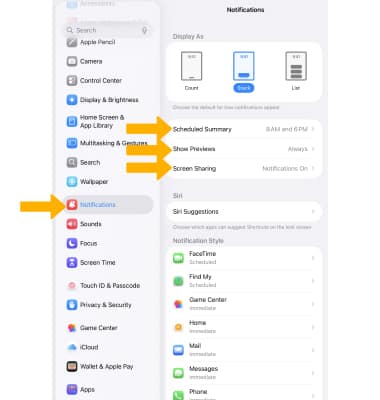
• PROGRAMA UN RESUMEN: selecciona Scheduled Summary y luego selecciona el  botón Scheduled Summary para colocarlo en la posición On. Edita Summary Schedules como desees.
• MUESTRA VISTAS PREVIAS: selecciona Show Previews y luego selecciona la opción deseada.
• SCREEN SHARING: selecciona Screen Sharing y luego selecciona el botón Allow Notifications.
Reducir las interrupciones
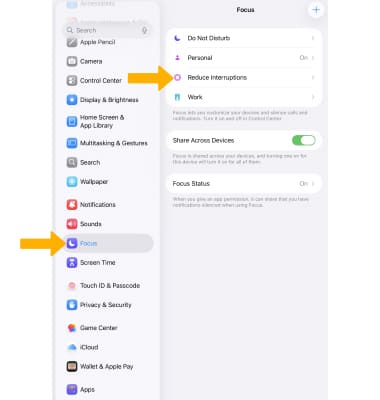
Reduce Interruptions es una función nueva que muestra solo las notificaciones que podrían necesitar atención inmediata. Para habilitar las notificaciones de prioridad, desde la pantalla principal, selecciona la aplicación Settings. Selecciona Focus, luego selecciona Reduce Interruptions. Edita las configuraciones según lo desees.