En este tutorial, aprenderás a hacer lo siguiente:
• Guardar fotos en iCloud
• Fija, personaliza y reordena una colección
Ten acceso a fotos y videos
 aplicación Camera.
2. Selecciona el ícono Preview.
 Aplicación Photos.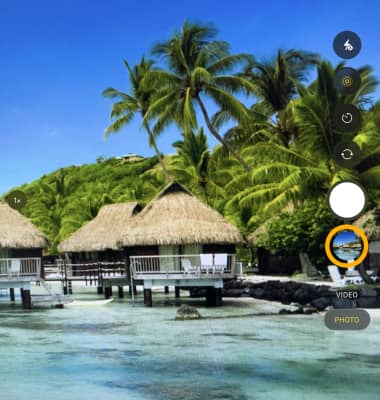
Guardar fotos en iCloud
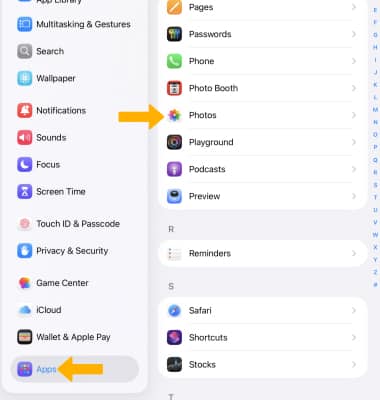
1. En la pantalla principal, selecciona la  aplicación Settings.
2. Selecciona Apps > Photos > selecciona el  interruptor iCloud Photos.
Importante: iCloud cargará y almacenará de forma segura y automática todas tus fotos y videos para que puedas navegar, buscar y compartir desde cualquiera de tus dispositivos. Obtén ayuda en los sitios web Configuración de iCloud y Ayuda para iCloud de Apple.
Buscar por tema
1. La nueva aplicación Photos mantiene organizada tu biblioteca y hace que sea muy fácil encontrar fotos rápidamente. Su aspecto hermoso y familiar pone todo lo que quieres al alcance de tu mano, para que puedas pasar menos tiempo buscando y más tiempo disfrutando de tus recuerdos. Desde la pantalla de inicio, selecciona aplicación Photos.
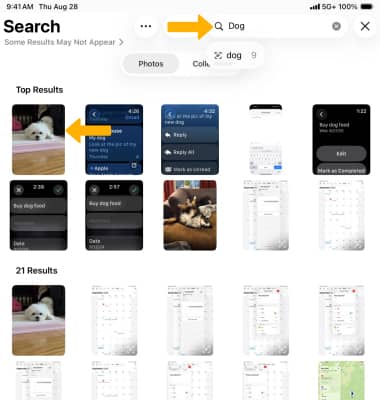
2. Toca el ícono Search en la parte superior de la pantalla.

3. Ingresa una palabra clave (como Recent Days, Trips, People o Pets) relacionada con la foto que desees encontrar. Se mostrarán los resultados.
Fija, personaliza y reordena una colección
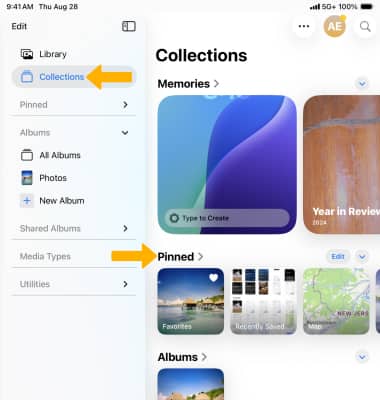
FIJAR UNA COLECCIÓN: 1. Las colecciones organizan automáticamente tu biblioteca por tema, para que puedas consultar tus últimos días, personas y mascotas, viajes y más. Desde aplicación Photos, selecciona el  ícono Menu > Collections > Pinned.
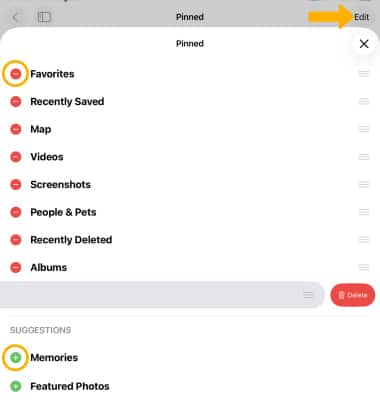
2. En la pantalla Pinned collections, selecciona Edit. Selecciona el ícono Add para añadir los álbumes deseados a las colecciones ancladas. Selecciona el ícono Remove junto a la colección deseada y luego selecciona Delete para eliminar álbumes. Cuando termines, selecciona el ícono X.
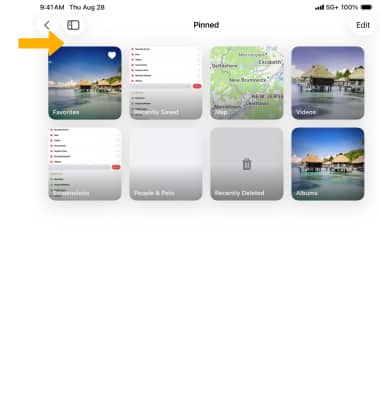
3. Las colecciones se mostrarán en Pinned.
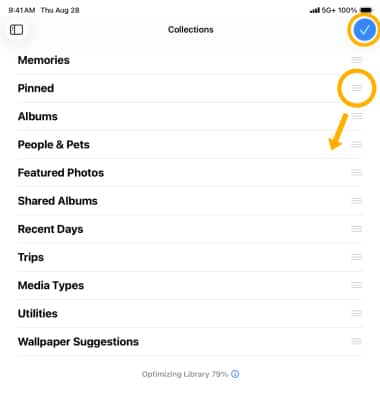
PERSONALIZAR Y REORDENAR UNA COLECCIÓN: 1. Reordena colecciones y elige artículos para tener a tu alcance en colecciones que fijaste, para que puedas obtener rápidamente el contenido que más te interesa, ya sean fotos de tu perro o de tus amigos, fotos que has editado recientemente o incluso capturas de pantalla o recibos. En la pantalla Collections en la aplicación Photos, selecciona Reorder.
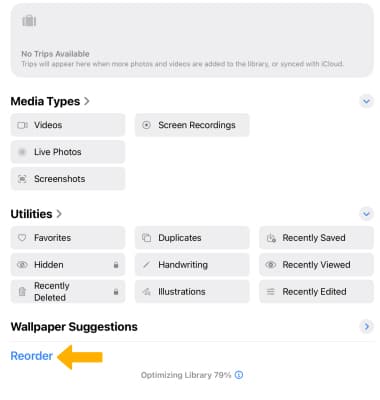
2. Selecciona y arrastra la colección deseada hasta la ubicación que prefieras. Cuando termines, selecciona el ícono Checkmark.