En este tutorial, aprenderás a hacer lo siguiente:
• Resume transcripciones de llamadas o notas
• Resume correos electrónicos
Resume transcripciones de llamadas o notas
GRABAR LLAMADAS: las llamadas se pueden grabar y transcribir automáticamente desde el  aplicación Phone.
1. Selecciona el  ícono Record call durante una llamada activa.
2. Las grabaciones se guardarán en la aplicación Notes.
RESUMEN DE LAS GRABACIONES DE LLAMADAS:
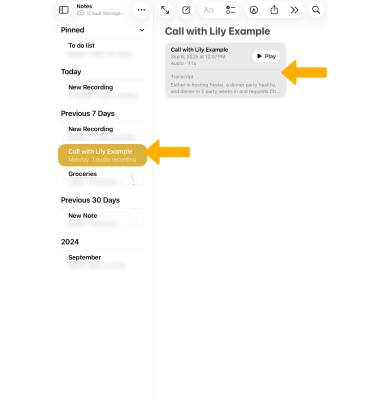
1. En la  aplicación Notes, selecciona la nota deseada y luego selecciona la grabación.
Importante: Para tener acceso a la carpeta de grabaciones, selecciona  ícono sidebar, luego selecciona Call Recordings.
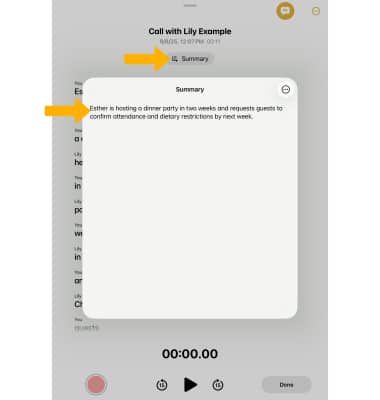
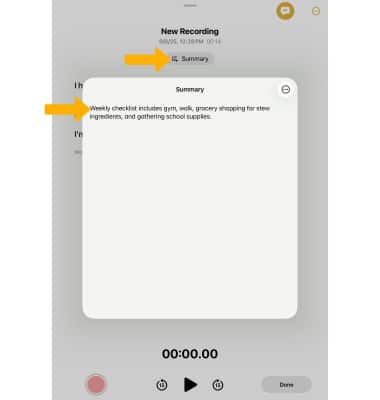
2. Seleccione Resumen. El resumen aparecerá.
GRABAR NOTAS DE VOZ:
1. En la Aplicación Notes, selecciona el  ícono Create Note.
2. Selecciona el ícono Arrow.
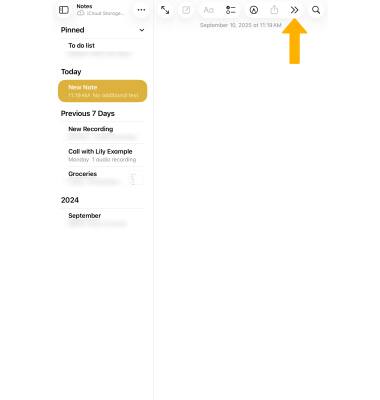
3. Seleccione Adjuntos, luego seleccione Grabar audio.
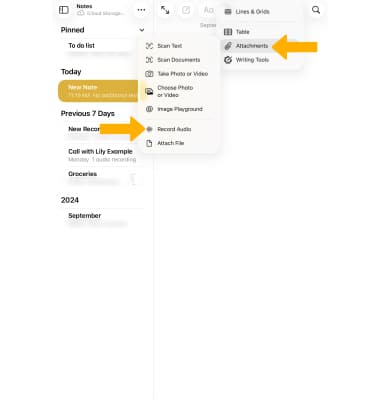
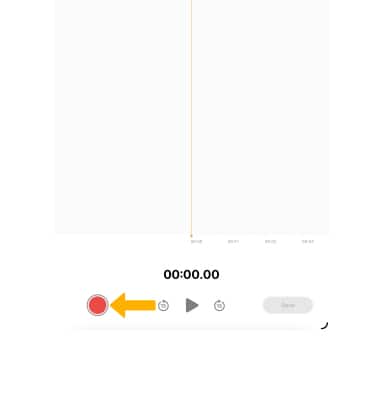
4. Seleccione el ícono Record para grabar audio como desee.
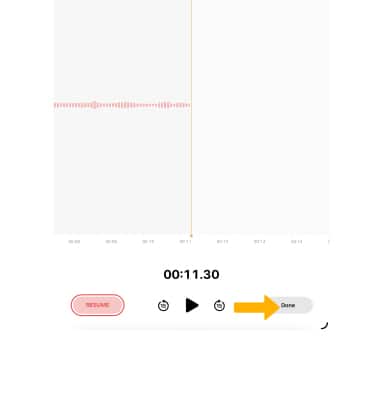
5. Cuando termines, seleccione el ícono Pause y luego seleccione Done. Las grabaciones se guardan automáticamente en la aplicación Notes.
RESUMIR NOTAS DE VOZ:
1. En la Aplicación Notes, navega hasta la nota deseada y selecciónala, luego selecciona la grabación que desees.
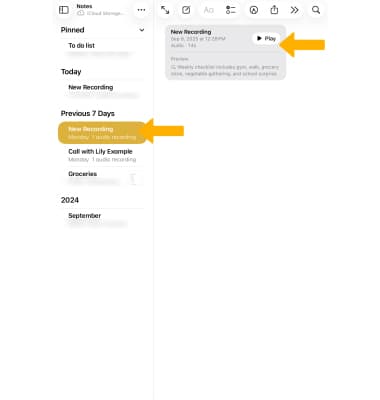
2. Seleccione Resumen. El resumen aparecerá.
Resume correos electrónicos
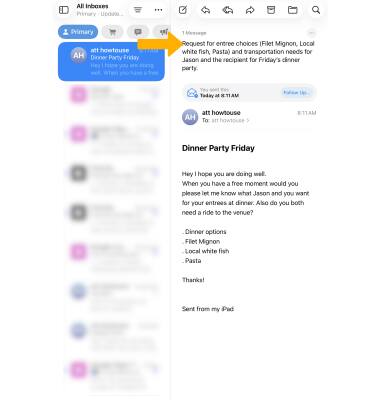
1. En la  Aplicación Mail, desplázate y selecciona el correo electrónico deseado, luego selecciona Resume.
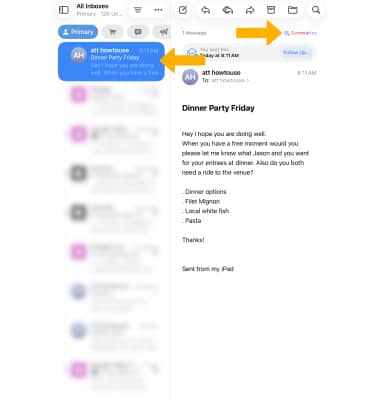
2. El resumen se mostrará en la parte superior de la pantalla.