Visita el
En este tutorial, aprenderás a hacer lo siguiente:
• Obtener acceso a las configuraciones de la pantalla
• Ajusta las configuraciones de pantalla
• Ajustar las configuraciones de la pantalla del dispositivo
Obtener acceso a las configuraciones de la pantalla
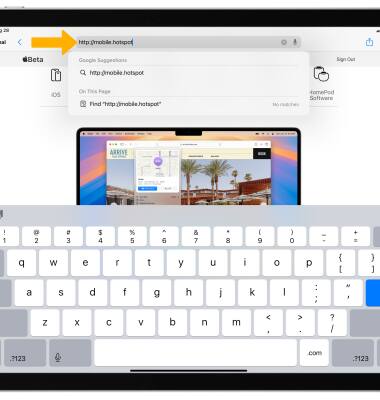
1. Desde el navegador del dispositivo, ve a http://mobile.hotspot.
Importante: Asegúrate de que tu dispositivo esté conectado a la red Wi-Fi del Franklin A70. Para obtener más información, mira los tutoriales Conecta dispositivos a Wi-Fi o Conecta una PC o Mac a Wi-Fi.
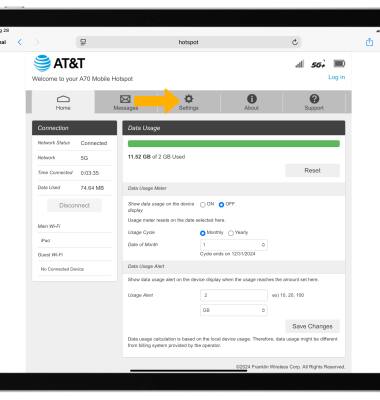
2. Selecciona Settings en la parte superior de la página.
Importante: Es posible que tengas que ingresar la contraseña del hotspot móvil. Si no ingresaste en la página del administrador web antes, la contraseña predeterminada será "admin". Es posible que se te indique que cambies la contraseña del administrador.
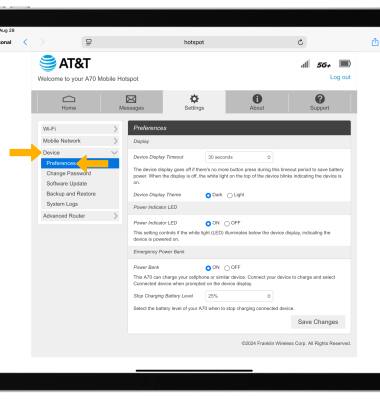
3. Selecciona Device, luego selecciona Preferences.
Ajusta las configuraciones de pantalla
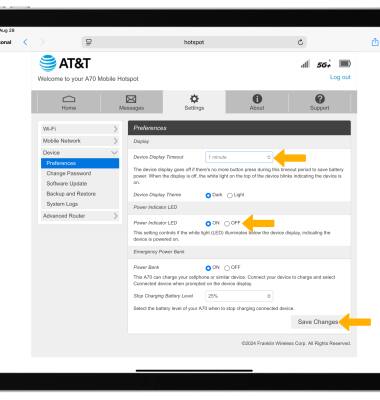
• AJUSTAR EL TIEMPO DE ESPERA DE LA PANTALLA: selecciona el menú desplegable Device Display Timeout y luego selecciona la duración que desees. Selecciona Guardar cambios.
• INDICADOR LED DE ENCENDIDO: selecciona la opción led del indicador de encendido que desees para activar o desactivar el LED, luego selecciona Guardar cambios.
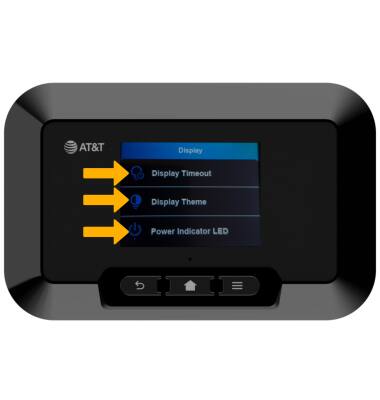
Ajustar las configuraciones de la pantalla del dispositivo
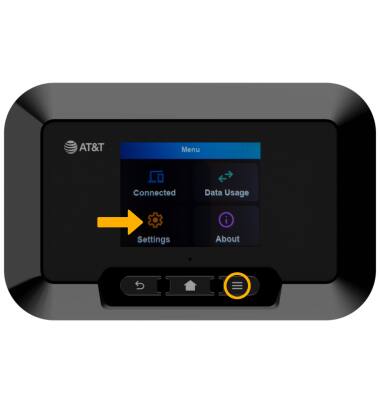
1. Pulse el botón Menu, luego seleccione Settings.
2. Seleccione la flecha hacia abajo, luego seleccione Display.
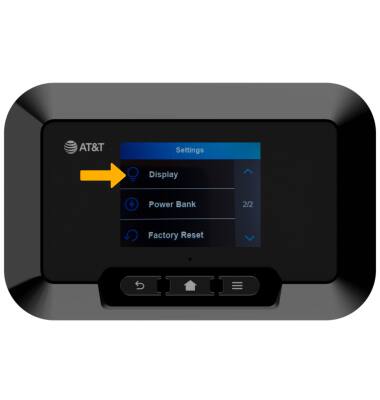
3. Seleccione la configuración de visualización deseada, luego edite las configuraciones como desee.