
En este tutorial, aprenderás a hacer lo siguiente:
• Tener acceso a la pantalla de configuración del correo electrónico
• Cambiar la frecuencia de sincronización
• Cambiar tu firma de correo electrónico
• Añade cuentas de correo electrónico
• Elimina una cuenta de correo electrónico
• Cambia la contraseña de tu cuenta de correo electrónico
Tener acceso a la pantalla de configuración del correo electrónico
1. En la pantalla principal, selecciona la carpeta Google y luego la  aplicación Gmail.
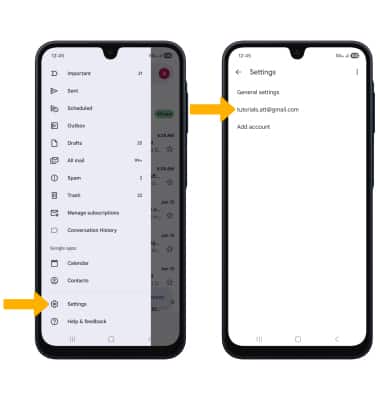
2. Selecciona el  ícono Menu, luego selecciona Settings. Selecciona la cuenta deseada.
Cambiar la frecuencia de sincronización
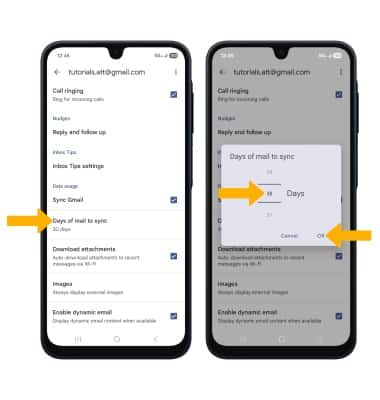
Desde la pantalla Account settings, selecciona Days of mail to sync. Ingresa las preferencias de sincronización que desees, luego selecciona OK.
Cambiar tu firma de correo electrónico
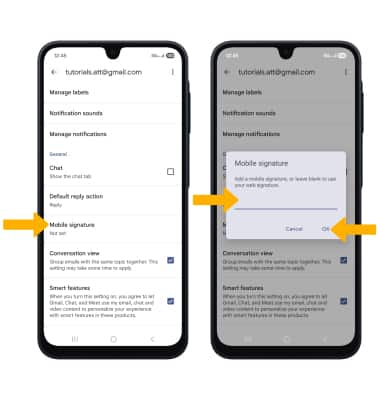
En la pantalla Account settings, selecciona Mobile signature. Ingresa la firma deseada, luego selecciona OK.
Añade cuentas de correo electrónico
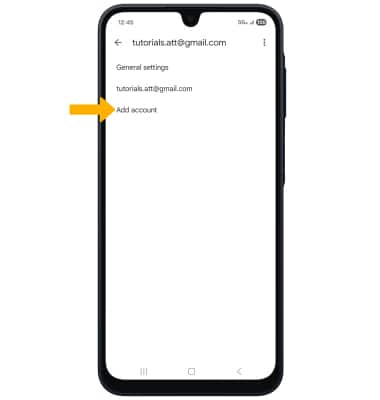
En la pantalla Email settings, selecciona Add account luego sigue las indicaciones en la pantalla para completar la configuración.
Elimina una cuenta de correo electrónico
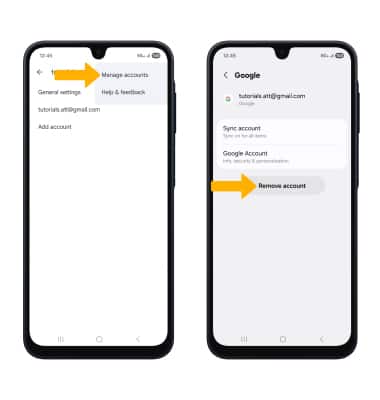
En la pantalla de configuraciones del correo electrónico, selecciona los  ícono Menu, luego selecciona Manage accounts > la cuenta que desees > Remove account.
Importante: Se te indicará que selecciones Remove account una vez más para confirmar.
Cambia la contraseña de tu cuenta de correo electrónico
1. En la Aplicación Gmail, selecciona el ícono Account y luego administra tu cuenta de Google.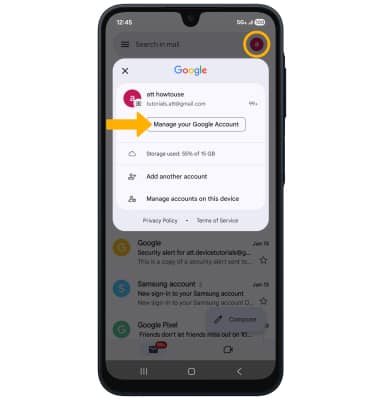
2. Seleccione la contraseña de Google.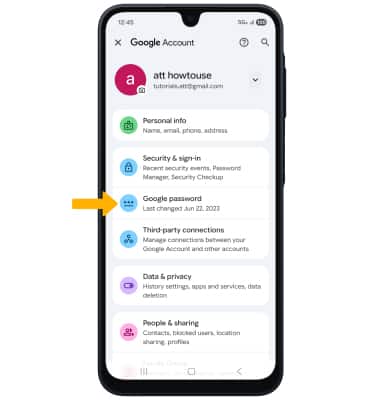
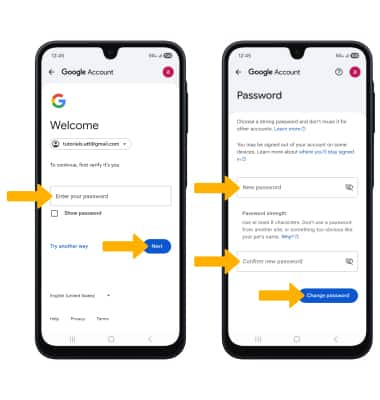
3. Ingresa tu contraseña, luego selecciona Next. Ingresa y confirma tu contraseña nueva, luego selecciona Change password.