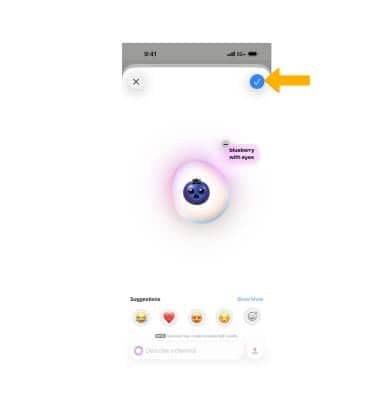

En este tutorial, aprenderás a hacer lo siguiente:
• Obtener acceso a Image Playground
• Crear una nueva imagen
• Crear un Genmoji
Obtener acceso a Image Playground
ACCEDER A LA APLICACIÓN IMAGE PLAYGROUND: desde la pantalla principal, selecciona la  aplicación Image Playground.
OBTENER ACCESO A IMAGE PLAYGROUND DESDE MESSAGES: desde una secuencia de mensajes en la  aplicación Messages, selecciona el ícono Add, luego selecciona Image Playground.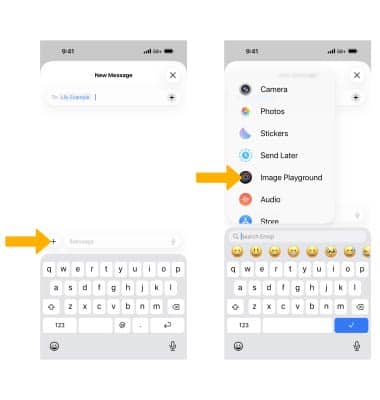
Crear una nueva imagen
CREAR UNA IMAGEN: para crear una imagen con Image Playground, selecciona la opción que deseas. 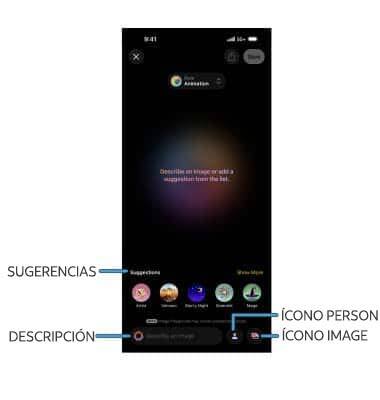
DESCRIBIR UNA IMAGEN: ingresa la descripción que deseas en el campo de texto.
SELECCIONAR UNA SUGERENCIA: selecciona la sugerencia que deseas. Selecciona Show More para ver más sugerencias.
AÑADIR UNA FOTO: selecciona el ícono Image, luego sigue la indicación para tomar una foto.
AÑADIR UNA PERSONA: selecciona el ícono Person, luego sigue las indicaciones para seleccionar a una persona o crear una apariencia.
GENERAR NUEVAS VERSIONES: después de seleccionar una entrada inicial, Image Playground generará varias opciones según la indicación. Si quieres generar más versiones, desliza hacia la izquierda.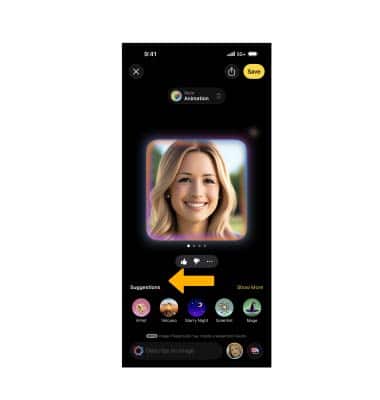
AÑADIR INDICACIONES ADICIONALES: también puedes añadir otras imágenes a la imagen generada. Selecciona la opción deseada o describe una indicación adicional.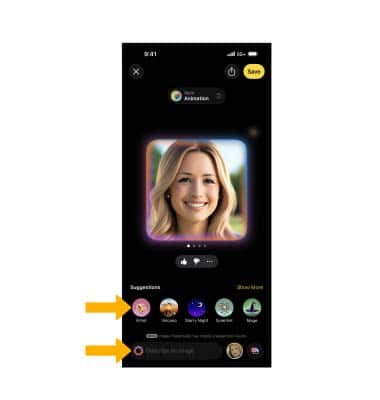
ELIMINAR UNA INDICACIÓN: para eliminar una indicación de tu imagen, selecciona un espacio vacío fuera de la imagen generada. Selecciona el ícono Minus en la indicación que quieras eliminar.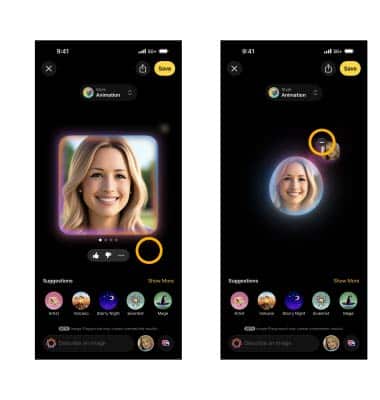
FINALIZAR UNA IMAGEN: cuando termines de ver tu imagen, selecciona Save.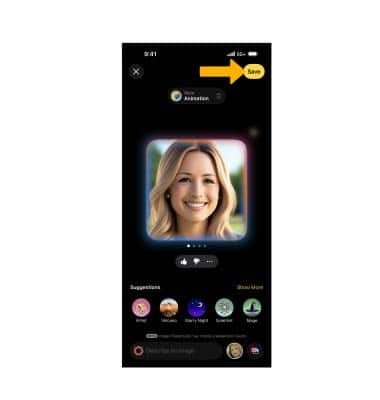
Crear un Genmoji
1. Con la potencia de Apple Intelligence, los emojis suben de nivel con Genmoji para que las conversaciones con familiares y amigos sean más divertidas y creativas, y abran nuevas formas de comunicarse. Desde la secuencia de mensajes que desees dentro de la aplicación Messages, selecciona el ícono Emoji.
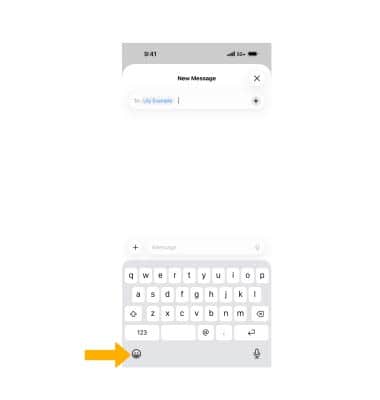
2. Describe el emoji que quisieras crear en el campo de texto de emoji.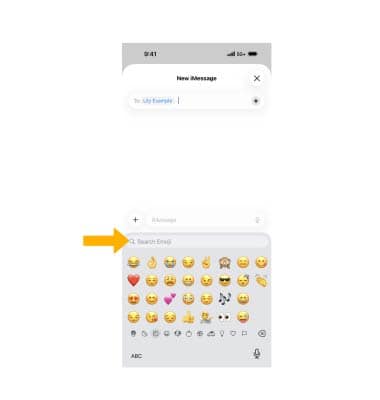
3. Selecciona Create New Emoji. 
4. Se generarán nuevos emojis. Desliza hacia la izquierda para generar emojis adicionales.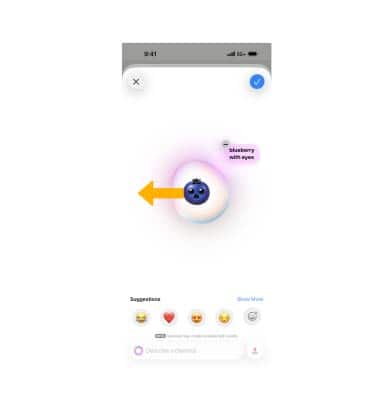
5. Cuando termines, selecciona el ícono Checkmark.