En este tutorial, aprenderás a hacer lo siguiente:
• Obtener acceso a Google Family Link
• Buscar ubicación
• Administrar contactos
• Edita el horario escolar
• Obtener acceso a las configuraciones de Google Family Link
• Salir del modo Kids
Obtener acceso a Google Family Link
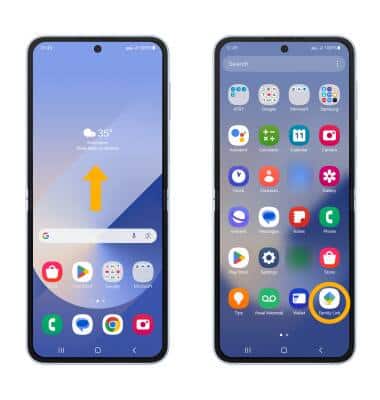
Para ver la ubicación de tu hijo, editar contactos y otros controles parentales, debes tener acceso a la aplicación Google Family link en tu dispositivo conectado. Para tener acceso a la aplicación Google Family Link, desde la pantalla principal, deslízate hacia arriba para tener acceso a la bandeja Apps. Desplázate y selecciona la aplicación Google Family Link.
Importante: Si Google Family Link no se descarga en tu dispositivo conectado, debes instalar Google Family para usar Galaxy Watch for Kids. Para descargar, desde la pantalla principal, selecciona el  aplicación Play Store >
  Pestaña Buscar > buscar Google Family Link > selecciona Google Family Link > Install.
Buscar ubicación
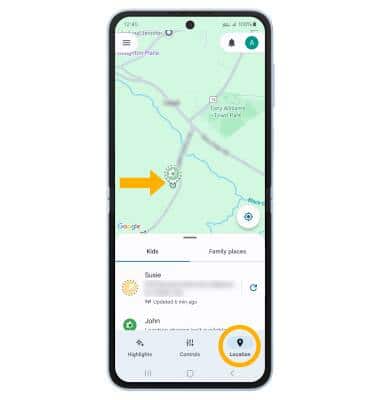
Para usar Find Location, desde la pantalla Google Family Link, selecciona la pestaña location. Se mostrará la ubicación del dispositivo de tu hijo.
Administrar contactos
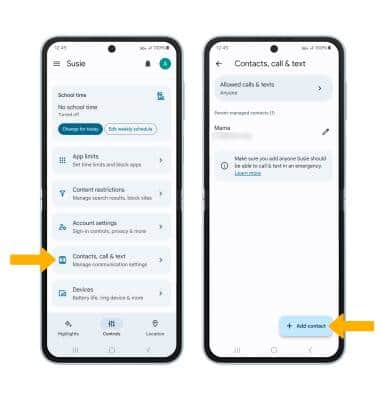
AÑADIR UN CONTACTO: para añadir un contacto, desde la aplicación Google Family link, selecciona Contacts, call & text. Selecciona Add contact.
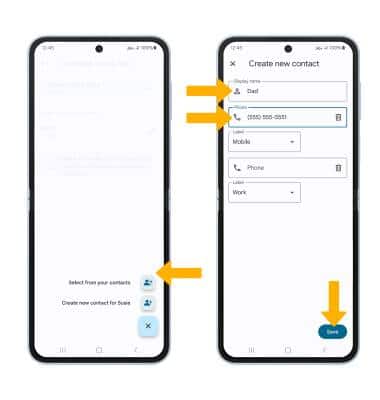
Selecciona la opción que deseas. Ingresa el nombre y el número que se mostrarán, luego selecciona Save.
Importante: Para esta demostración, se seleccionó Create new contact .
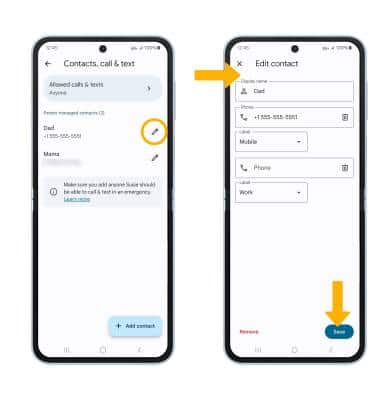
EDITAR UN CONTACTO: desde la pantalla Contacts, call & text, selecciona el contacto deseado. Edita la información de contacto como desees, luego selecciona Save.
ELIMINAR UN CONTACTO: para eliminar un contacto, desde la pantalla Contacts, call & text, selecciona el contacto deseado y luego elimina. Selecciona Remove nuevamente para confirmar.

Edita el horario escolar
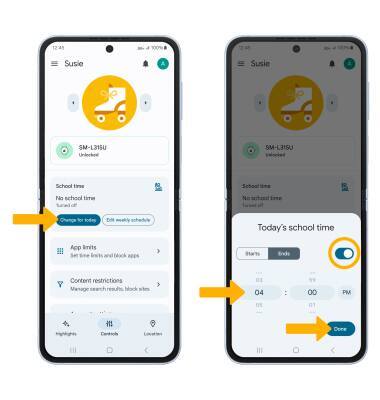
CAMBIA HOY: en la pantalla Google Family Link, selecciona Change for today. Selecciona el interruptor, luego ingresa la hora deseada. Cuando termines, selecciona Done.
EDITA LA PROGRAMACIÓN SEMANAL: en la pantalla Google Family Link, selecciona Edit weekly schedule. Para editar la hora escolar de un día específico, selecciona el/los día(s) deseado(s). Para desactivar un/los día(s) específico(s), selecciona el círculo junto a los días deseados. Para activar o desactivar la programación semanal, selecciona el botón Schedule. Cuando termines, selecciona Save.

Obtener acceso a las configuraciones de Google Family Link
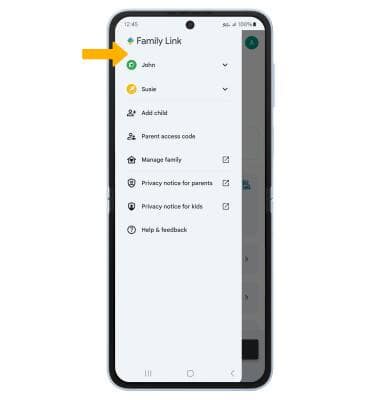
En la pantalla Google Family Link, selecciona  ícono Menu. Selecciona la opción deseada para editar las configuraciones de Google Family Link como desees.
Salir del modo Kids
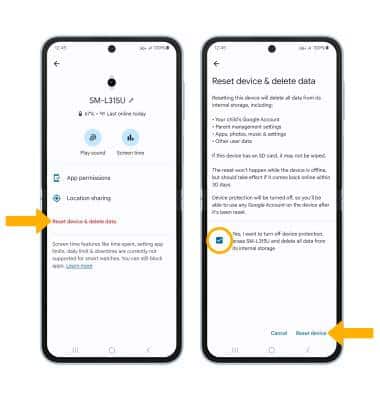
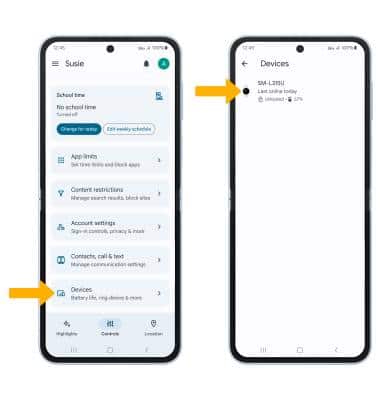
1. Para salir del modo Niño, debe restablecer de fábrica el reloj de su hijo. Para realizar un reinicio, desde la aplicación Google Family Link, selecciona Devices. Selecciona el dispositivo que desees.
2. Seleccione Restablecer el dispositivo y eliminar datos. Selecciona la casilla para confirmar que quieres desactivar las protecciones y borrar todos los datos, luego selecciona Reset device.