
 aplicación Camera. También puedes oprimir el botón lateral dos veces o deslizarte hacia arriba desde la
 En este tutorial, aprenderás a hacer lo siguiente:
• Acceder a los modos de cámara y filtros
• Personalizar las configuraciones de foto y video
• Activar/desactivar el sonido del obturador
• Usar el modo nocturno
• Cortar una foto
• Usar el borrador de objeto
• Acceder y usar el modo Pro
• Acceder y usar Fun Mode
Obtén acceso a los modos de cámara y filtros
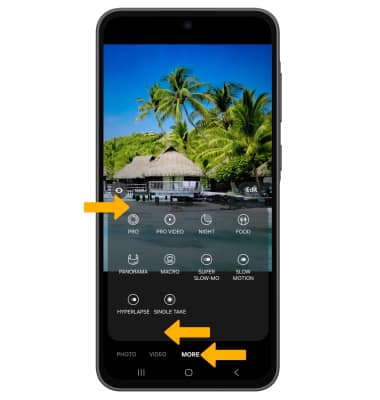
En la aplicación Camera, deslízate hacia la izquierda hasta MORE para tener acceso a los modos de cámara como Pro, Panorama, Slow motion e Hyperlapse.
Importante: Pro te permite ajustar manualmente las configuraciones como ISO, velocidad del obturador y niveles de exposición. Panorama te permite crear fotos más amplias al unir varias fotos. Slow motion te permite grabar videos con una alta frecuencia de imágenes que se puede reproducir en cámara lenta. Hyperlapse te permite capturar cambios que suceden lentamente en un video de lapso de tiempo.
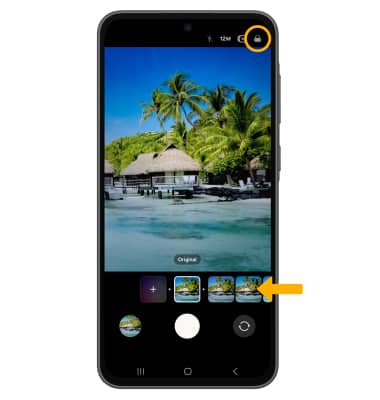
Para acceder a los filtros, selecciona el ícono Filters, luego selecciona el filtro deseado.
Importante: Los filtros no están disponibles en algunos modos de cámara.
Personaliza las configuraciones de foto y video
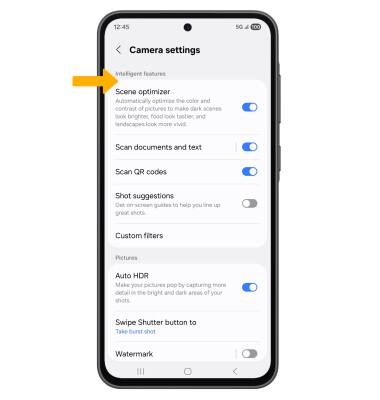
En la aplicación Camera, selecciona el  ícono Quick control y luego selecciona el
  ícono Settings. Edita las configuraciones según lo desees.
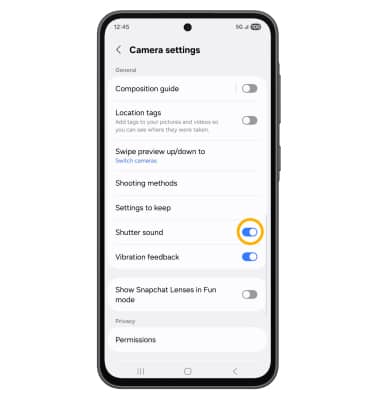
Habilita/deshabilita el sonido del obturador
Desde la pantalla de configuraciones de Camera, desplázate y selecciona el botón Shutter sound.
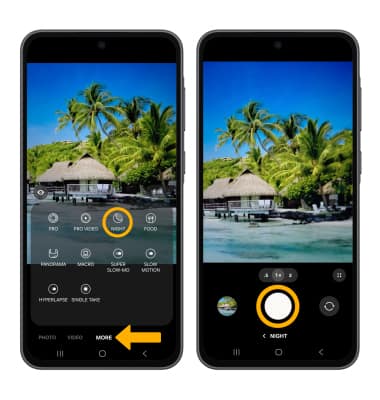
Usar el modo nocturno
Usa el modo nocturno para tomar fotos más brillantes y nítidas cuando hay poca luz. Desde la pantalla de configuraciones de la cámara, deslízate hacia la izquierda hasta MORE, luego selecciona NIGHT.Selecciona el ícono Capture.
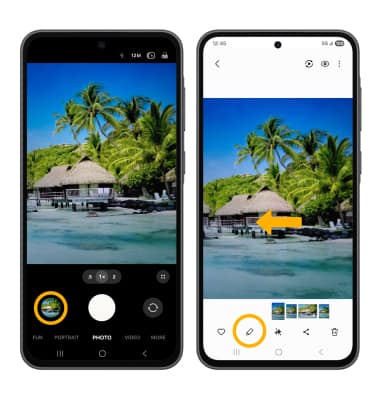
Corta una foto
1. En la aplicación Camera, selecciona el ícono Gallery. Desliza hacia la izquierda hacia la foto que desees, luego selecciona el ícono Edit.
Importante: Como alternativa, desde la pantalla principal, selecciona el  aplicación Gallery y luego selecciona la foto deseada.
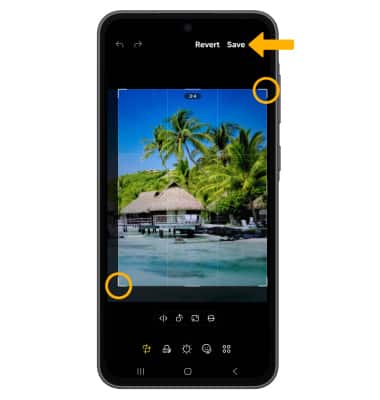
2. Selecciona y arrastra las esquinas que recortarás para recortar según lo desees, luego selecciona Save.
Usar el borrador de objeto
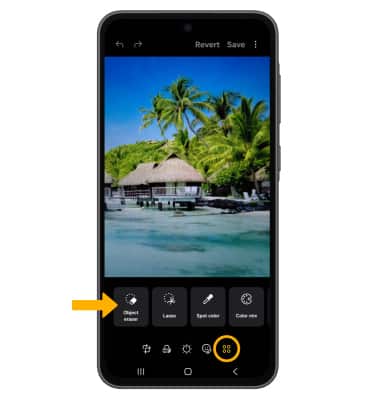
1. Al editar una foto, selecciona el ícono Quick control y luego, Object eraser.
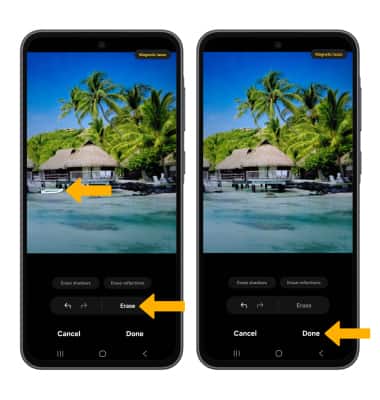
2. Envuelve en un círculo el objeto deseado para borrar, luego selecciona Erase. El área se completará con imágenes generadas por IA basadas en el entorno. Al finalizar, selecciona Done.
Acceder y usar el modo Pro
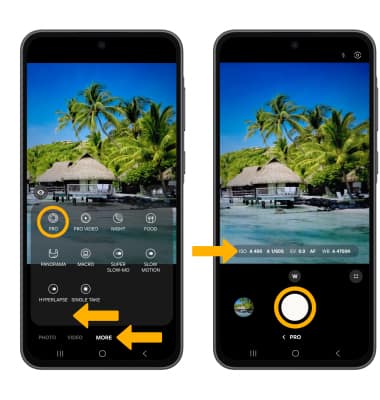
En la pantalla Camera, deslízate hacia la izquierda hasta MORE y luego selecciona PRO. Ajusta las configuraciones como ISO, la velocidad del obturador y los niveles de exposición según lo desees y luego selecciona el ícono Capture.
Acceder y usar Fun Mode
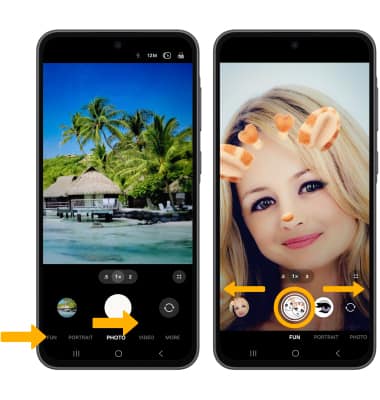
Desde la pantalla camera, deslízate hacia la derecha hasta FUN. Deslízate hacia la izquierda o la derecha hasta el filtro deseado, luego selecciona el ícono Capture.