
En este tutorial, aprenderás a hacer lo siguiente:
Este tutorial requiere que abras la aplicación Camera. Desde la pantalla principal, selecciona la  aplicación Camera. Para tener acceso a la cámara desde la pantalla de bloqueo, oprime el botón lateral dos veces o selecciona y arrastra el ícono Camera hacia arriba.
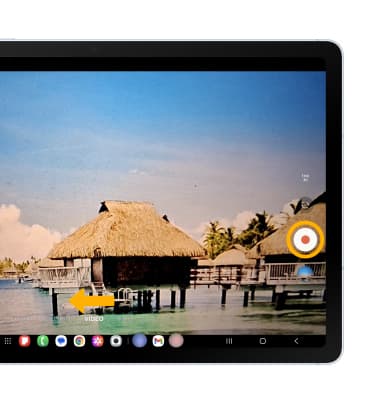
Grabar un video
Importante: También puedes oprimir cualquiera de los botones de volumen para comenzar o detener una grabación.
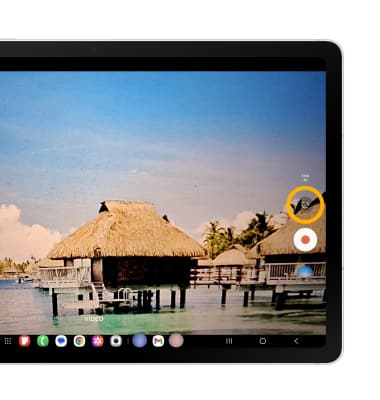
Alternar entre las cámaras frontal y trasera
Importante: También puedes deslizarte hacia arriba o abajo para cambiar rápidamente entre las cámaras trasera y frontal.
Enfocar la cámara
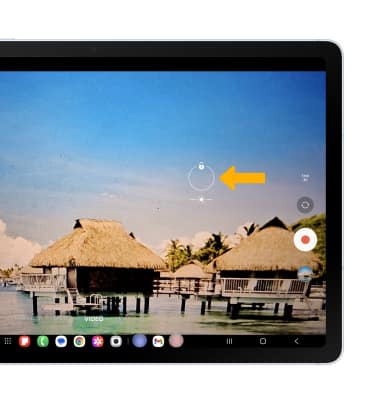
Acercar y alejar
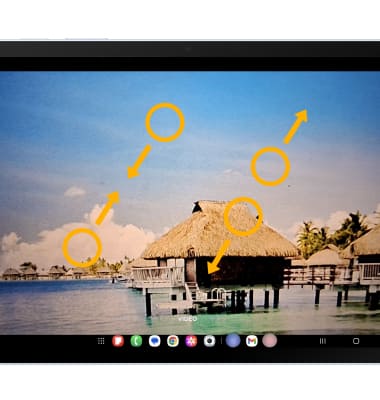
Pausar/reanudar/detener una grabación
Importante: para reanudar una grabación, selecciona el
 ícono Record.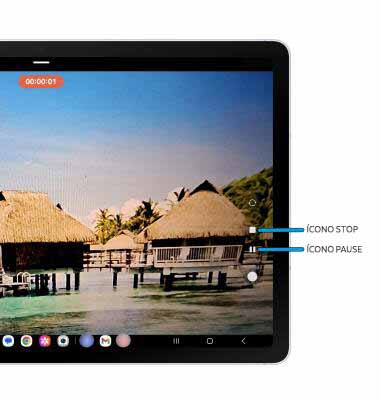
Tomar una foto mientras está en modo video
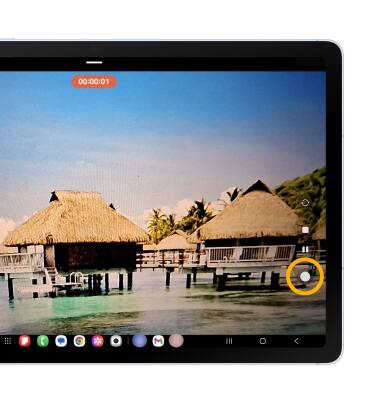
Obtener acceso a Hyperlapse
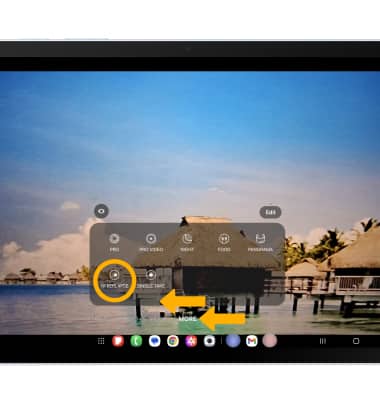
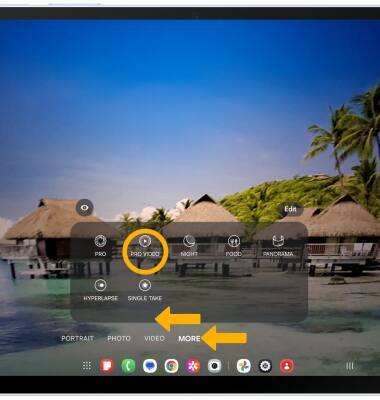
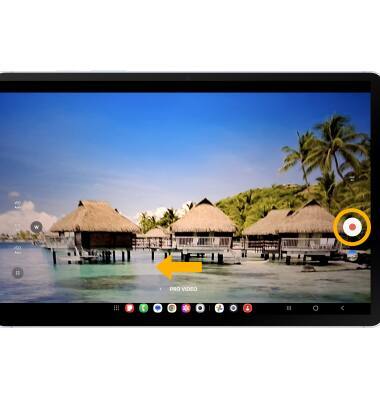
Obtener acceso y usar Pro Video
Obtener acceso y usar Auto trim
1. En la pantalla principal, selecciona la  Aplicación Gallery.
2. Selecciona el  ícono Menu, luego desplázate y selecciona Go to Studio.
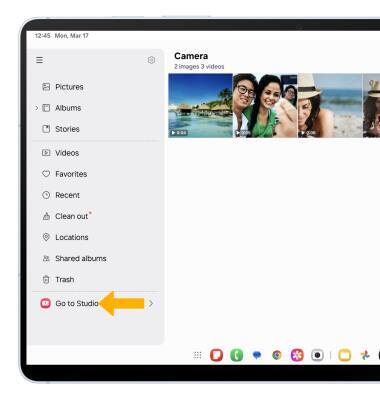
3. Seleccione Iniciar nuevo proyecto.
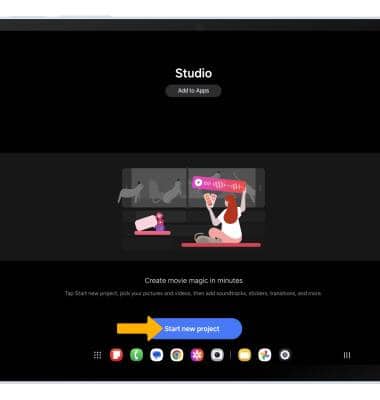
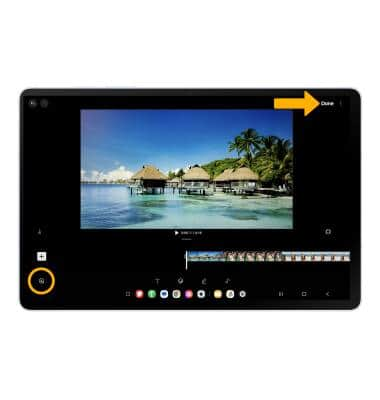
4. Navegue hasta los vídeos deseados y selecciónalos, luego seleccione Done.
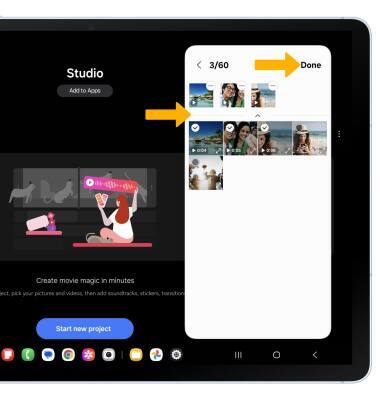
5. Seleccione el ícono Auto trim. El recorte automático analizará tus videos, extraerá las escenas clave y luego proporcionará un carrete resaltado. Al finalizar, selecciona Done.