
En este tutorial, aprenderás a hacer lo siguiente:
• Acceder a funcionalidades inteligentes
• Acceder y usar Read Aloud
• Photo Assist
Las funcionalidades inteligentes son una serie de funcionalidades de IA integradas a algunas aplicaciones.
Acceder a funcionalidades inteligentes
1. Deslízate hacia abajo desde la esquina superior derecha de la pantalla y luego selecciona el  ícono Settings.
2. Selecciona Advanced features y luego, Intelligent features.
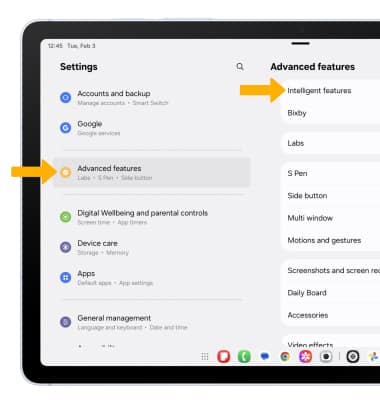
3. Verás una lista de aplicaciones y funcionalidades de inteligencia avanzada. Selecciona la opción deseada, luego edita las configuraciones como desees.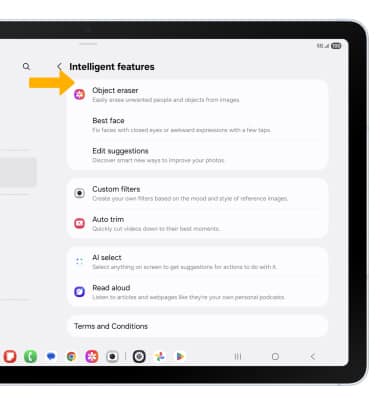
Acceder y usar Read Aloud
1. Read Aloud te lee artículos y páginas web. Para acceder a Read Aloud, deslízate hacia arriba desde el centro de la pantalla principal para acceder a la bandeja de aplicaciones y luego selecciona la  aplicación Internet.
Importante: Read Aloud solo está disponible a través de Samsung Internet. Para acceder a las funcionalidades inteligentes deberás estar conectado a una red e ingresar a tu cuenta de Samsung. Para usar Read Aloud, actualiza a la última versión de la aplicación Samsung Internet. Después del acceso inicial, revisa la indicación de Samsung Internet, luego selecciona Continue.
2. Selecciona el  ícono Assist y luego selecciona Read aloud.
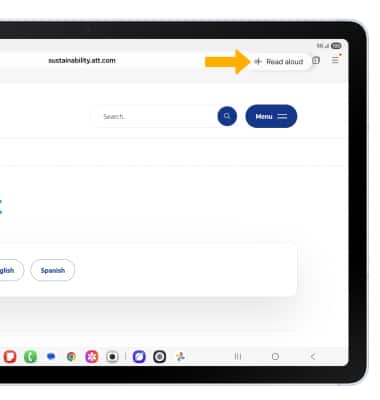
Photo Assist
Photo Assist ofrece diversas funcionalidades de IA para ayudarte a editar fotos en la aplicación Gallery. Obtén detalles acerca de las funcionalidades de edición de fotos que brinda Photo assist.