En este tutorial, aprenderás a hacer lo siguiente:
• Obtener acceso a las funcionalidades de edición de IA
• Usar Magic Eraser
• Usar Photo Unblur
• Usa Magic Editor
Obtener acceso a las funcionalidades de edición de IA
1. En la pantalla principal, selecciona la  aplicación Google Photos.
2. Navega hasta la imagen deseada y selecciónala para editarla, luego selecciona el ícono Edit.

Usa el borrador mágico
1. Al editar una foto, en la parte inferior de la pantalla, deslízate hacia la izquierda hasta Tools y luego selecciona Magic eraser.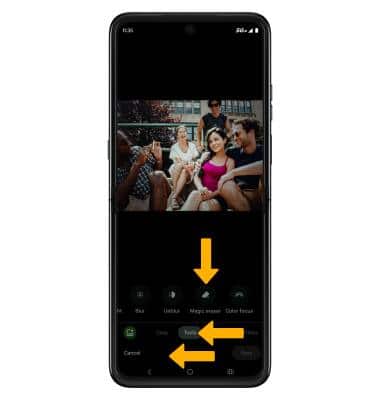
2. Pasa el pincel o rodea con un círculo cualquier área de la imagen que desees borrar.
3. Al editar con la herramienta Magic Eraser, selecciona la opción que desees. Cuando termines la edición, selecciona Done.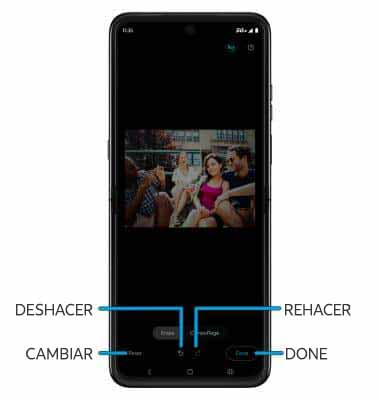
• RESTABLECER: selecciona Restablecer para volver la imagen a su estado original.
• DESHACER: selecciona el ícono Deshacer.
• VOLVER A REALIZAR: selecciona el ícono Volver a realizar.
Usar Photo Unblur
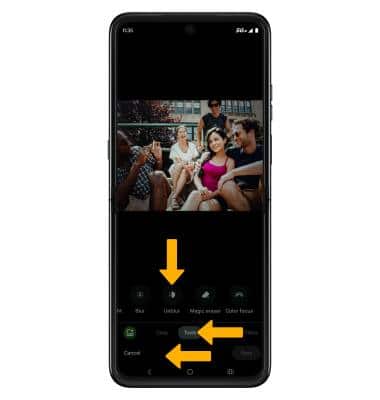
1. Al editar una foto, en la parte inferior de la pantalla, deslízate hacia la izquierda hasta Tools y luego selecciona Unblur.
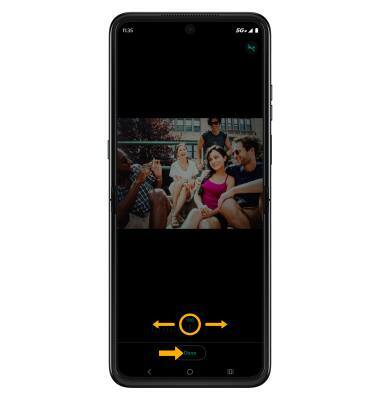
2. Deslízate hacia la izquierda o hacia la derecha para ajustar la intensidad del efecto según lo desees. Cuando termines la edición, selecciona Done.
Usa Magic Editor
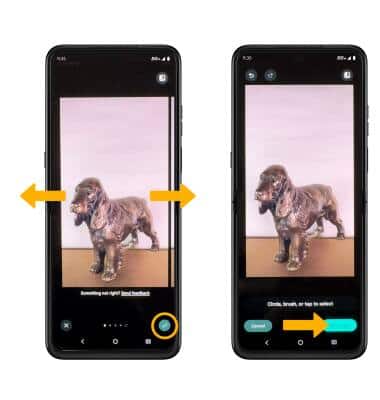
1. Mientras editas una foto, selecciona el ícono Magic Editor. Selecciona o haz un círculo con el objeto deseado para moverlo, ajustar el tamaño o borrarlo.
Importante: Si se te indica, selecciona Back up para hacer una copia de respaldo de tu foto original antes de usar Magic Editor.
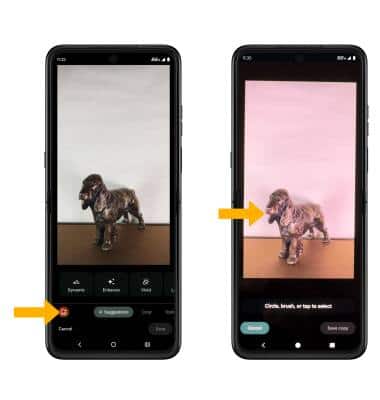
2. Seleccione y arrastre el objeto deseado hasta la ubicación deseada para mover un objeto. Seleccione y arrastre dos dedos juntos para hacer que el objeto sea más pequeño. Selecciona y arrastra dos dedos separados para ampliar la imagen.
Importante: Para borrar un objeto, después de dar vueltas o seleccionar el objeto deseado, selecciona Erase.
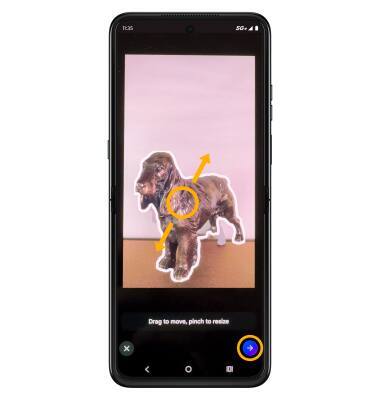
3. Magic Editor tardará un momento en generar sus cambios. Deslízate hacia la izquierda o la derecha para ver una versión diferente. Selecciona el ícono Checkmark para continuar, luego selecciona Save copy.