En este tutorial, aprenderás a hacer lo siguiente:
• Obtener acceso a las funcionalidades de edición de IA
• Usar Magic Eraser
• Usar Photo Unblur
• Mover o ajustar el tamaño de objetos
Obtener acceso a las funcionalidades de edición de IA
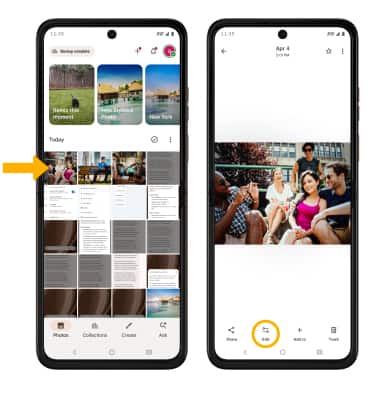
1. En la pantalla principal, selecciona la  aplicación Google Photos.
2. Navega hasta la imagen deseada y selecciónala para editarla, luego selecciona el ícono Edit.
Usa el borrador mágico
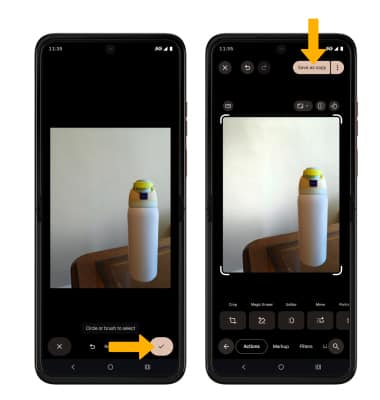
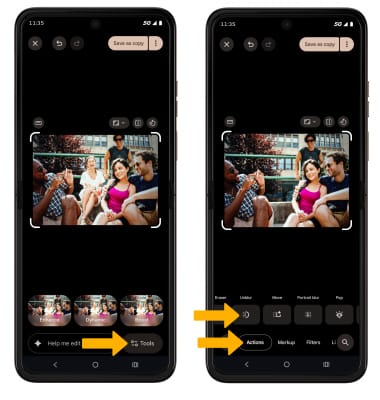
1. Mientras edita una foto, seleccione Herramientas. Selecciona Actions y luego Magic eraser.
2. Pasa el pincel o rodea con un círculo cualquier área de la imagen que desees borrar.
3. Al editar con la herramienta Magic Eraser, selecciona la opción que desees. 
• RESTABLECER: selecciona Restablecer para volver la imagen a su estado original.
• DESHACER: selecciona el ícono Deshacer.
• VOLVER A REALIZAR: selecciona el ícono Volver a realizar.
• SAVE: selecciona el ícono Checkmark.
Usar Photo Unblur
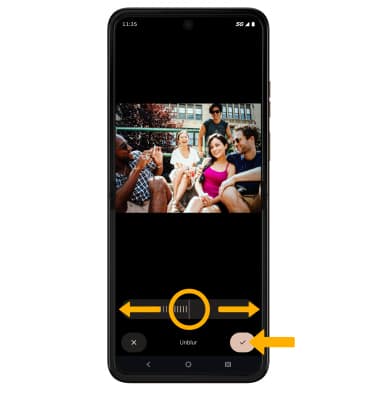
1. Mientras edita una foto, seleccione Herramientas. Selecciona Actions y luego Unblur.
2. Deslízate hacia la izquierda o hacia la derecha para ajustar la intensidad del efecto según lo desees. Cuando termines de editar, selecciona el ícono Checkmark.
Mover o ajustar el tamaño de objetos
1. Mientras edita una foto, utilice su dedo para circular o cepillar el objeto deseado. Selecciona Move.

2. Seleccione y arrastre el objeto deseado hasta la ubicación deseada para mover un objeto. Seleccione y arrastre dos dedos juntos para hacer que el objeto sea más pequeño. Selecciona y arrastra dos dedos separados para ampliar la imagen. Cuando termines, selecciona Move.

3. La funcionalidad de traslado tardará un momento en generar sus cambios. Selecciona el ícono Checkmark, luego selecciona Save as copy.