En este tutorial, aprenderás a hacer lo siguiente:
• Transfiere archivos multimedia hacia o desde una PC
• Transfiere archivos multimedia hacia o desde una Mac
Transfiere archivos multimedia hacia o desde una PC
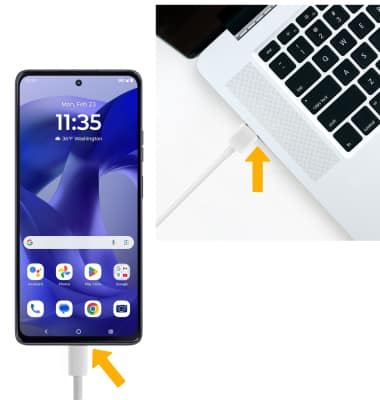
1. Con el dispositivo encendido, inserte el extremo USB-C del cable USB-C en el puerto en la parte inferior del dispositivo. Inserta el extremo USB del cable USB-C en un puerto abierto de la computadora.
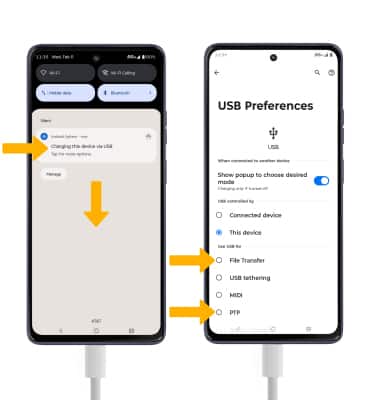
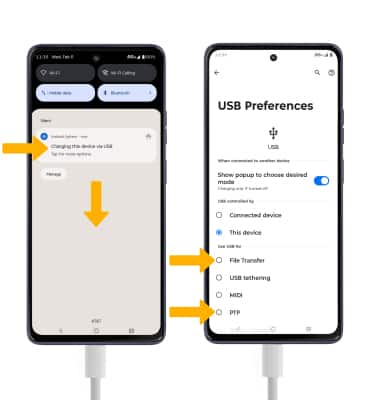
2. Para colocar el dispositivo en el modo USB correcto, deslízate hacia abajo desde la barra de notificaciones y luego selecciona el menú desplegable sistema Android > notificación de carga > Archivo Transfer o PTP.
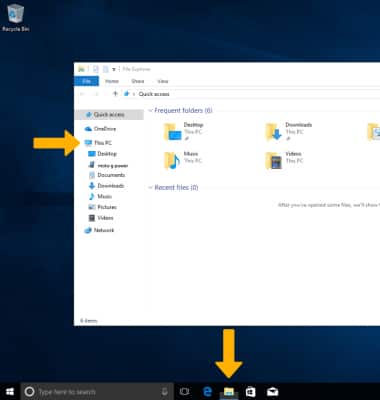
3. Haga clic en el icono del Explorador de archivos, luego haga clic en This PC.
4. Abra la unidad de dispositivo recientemente conectada, luego navegue hasta la carpeta deseada.
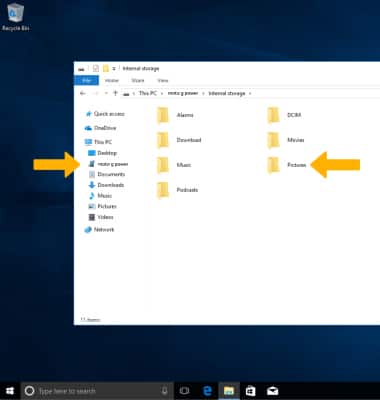
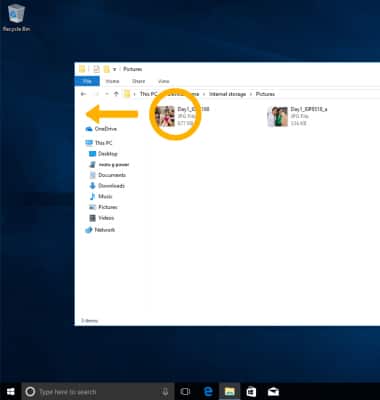
5. Arrastre y suelte archivos hacia/desde la unidad del dispositivo para transferir.
Transfiere archivos multimedia hacia o desde una Mac
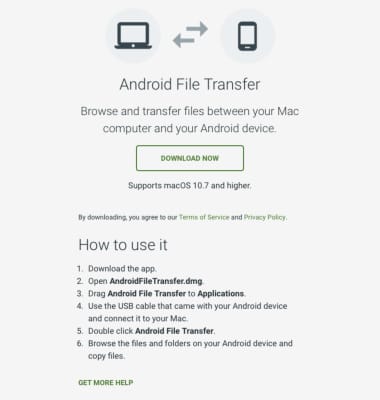
1. Necesita la aplicación Android File Transfer para facilitar la comunicación entre su dispositivo y una computadora Mac. Descarga e instala la aplicación Android File Transfer.
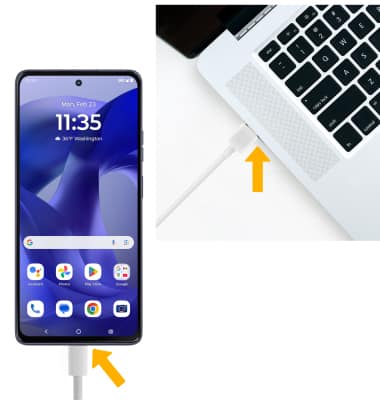
2. Con el dispositivo encendido, inserte el extremo USB-C del cable USB-C en el puerto del dispositivo. Luego inserta el extremo USB del cable USB-C en un puerto abierto de la computadora.
2. Con el dispositivo encendido, inserte el extremo USB-C del cable USB-C en el puerto del dispositivo. Luego inserta el extremo USB del cable USB-C en un puerto abierto de la computadora.
3. Para colocar el dispositivo en el modo USB correcto, deslízate hacia abajo desde la barra de notificaciones y luego selecciona el menú desplegable sistema Android > notificación de carga > Transferencia de archivos o PTP.
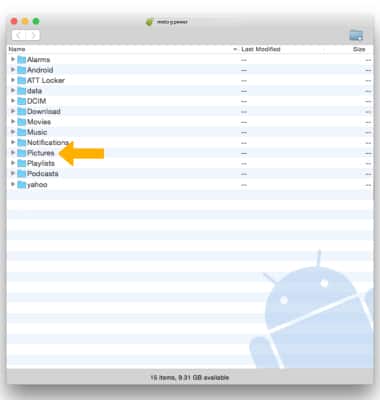
4. Cuando el teléfono esté conectado a la computadora, la aplicación Android File Transfer se abrirá automáticamente. Selecciona la carpeta hacia/desde la que deseas transferir los archivos.
5. Arrastra y suelta los archivos que desees hacia/desde el dispositivo para transferir.
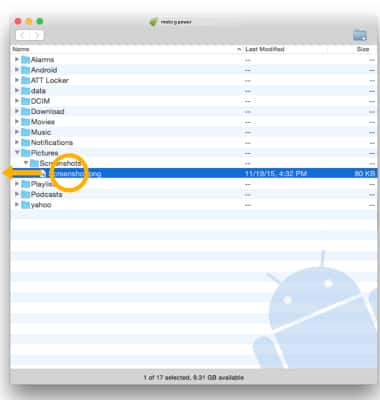
5. Arrastra y suelta los archivos que desees hacia/desde el dispositivo para transferir.