En este tutorial, aprenderás a hacer lo siguiente:
• Acceder y usar Generative Edit
• Acceder y usar Edit suggestions
• Obtener acceso y usar Sketch to Image
• Obtener acceso y usar Audio Eraser
Acceder y usar Generative Edit
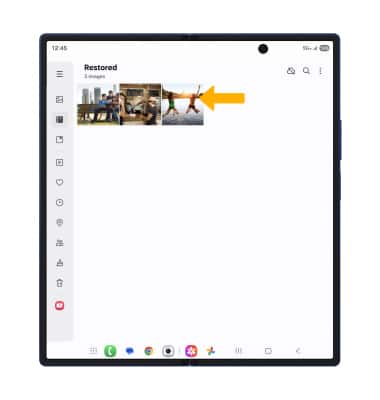
1. Navega y selecciona la aplicación Gallery. Selecciona la imagen que deseas editar.
Importante: Para tener acceso a la aplicación Gallery, desde la pantalla principal, deslízate hacia arriba para tener acceso a la bandeja de aplicaciones y luego selecciona la aplicación Gallery.
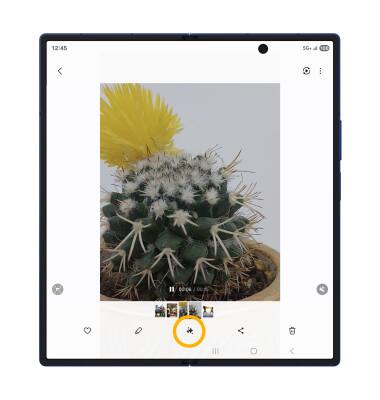
2. Seleccione el ícono de edición generativa.

3. Mantenga oprimido un objeto o, con su dedo o S Pen, círculo el objeto deseado para editar. Edítalo como desees.

4. Seleccione Generar.

5. Cuando termines, selecciona Save copy.

Acceder y usar Edit suggestions
1. Desde la imagen deseada en la aplicación Gallery, deslízate hacia arriba para mostrar la información de la imagen.
Importante: Las sugerencias de edición que se muestran varían según la foto. Las sugerencias típicas para editar incluyen desenfoque de fondo, colorear y remasterizar.
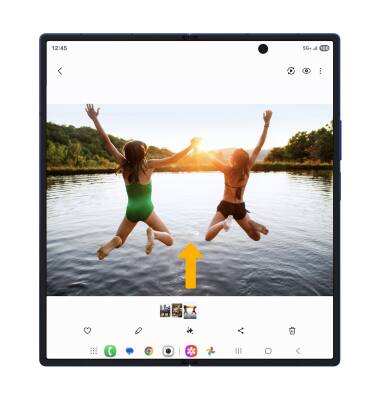
2. Selecciona la sugerencia de edición inteligente que desees utilizar.
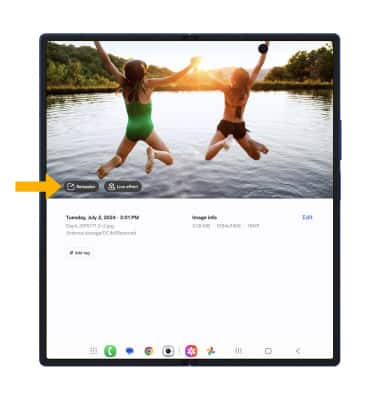
3. Edita como desees, luego selecciona Save.

Obtener acceso y usar Sketch to Image
1. En la pantalla Edición Generativa, seleccione Croquis para imagen.

2. Dibuje todo lo que desee para agregarlo a su imagen, luego seleccione Generar.

3. Cuando termines, selecciona Save copy.

Obtener acceso y usar Audio Eraser
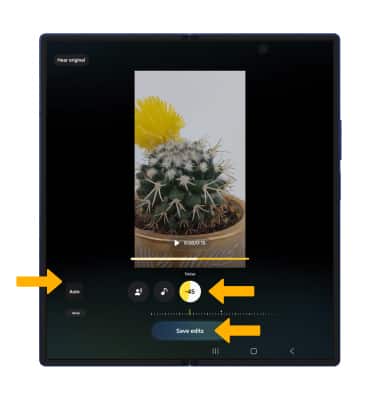
1. En el video deseado, seleccione el ícono Generative.
2. Edite las configuraciones de audio como desees, luego seleccione Guardar ediciones.