
En este tutorial, aprenderás a hacer lo siguiente:
• Toma una foto
• Intercambiar entre la cámara delantera y la trasera
• Enfocar la cámara
• Acercar y alejar
• Muestra la palma para tomar selfie
• Usar FlexCam
• Intercambiar entre la cámara delantera y la trasera
• Enfocar la cámara
• Acercar y alejar
• Muestra la palma para tomar selfie
• Usar FlexCam
Este tutorial requiere que abras la aplicación Camera. Desde la pantalla principal, selecciona la  aplicación Camera. Para tener acceso a la cámara desde la pantalla de bloqueo, oprime el botón lateral dos veces o selecciona y arrastra el ícono Camera hacia arriba.
Toma una foto
Selecciona el ícono Capture.
Importante: También puedes oprimir cualquiera de los botones Volume.
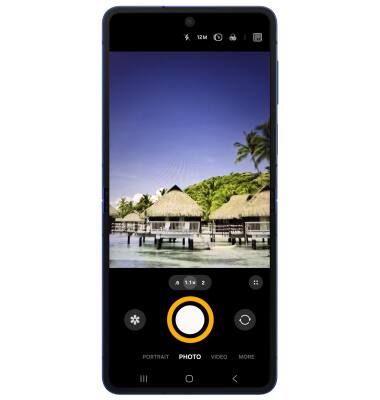
Importante: También puedes oprimir cualquiera de los botones Volume.
Alternar entre las cámaras frontal y trasera
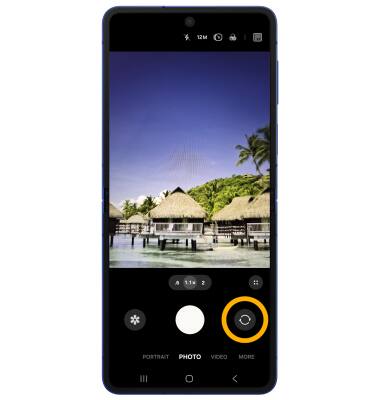
Selecciona el ícono Switch camera.
Importante: También puedes deslizarte hacia arriba o abajo para cambiar rápidamente entre las cámaras trasera y frontal.
Importante: También puedes deslizarte hacia arriba o abajo para cambiar rápidamente entre las cámaras trasera y frontal.
Enfocar la cámara
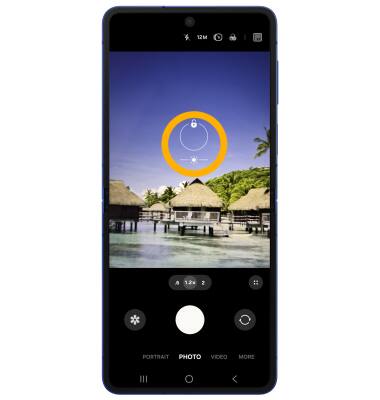
Selecciona la pantalla en la ubicación deseada para enfocar la cámara.
Acercar y alejar
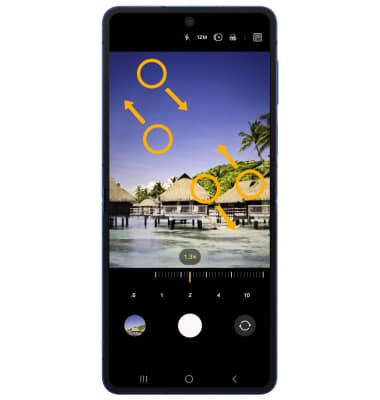
Arrastra dos dedos desde la zona media de la pantalla hacia los bordes externos para acercar. Pellizca con dos dedos desde los bordes externos hacia la zona media de la pantalla para alejar.
Muestra la palma para tomar selfie
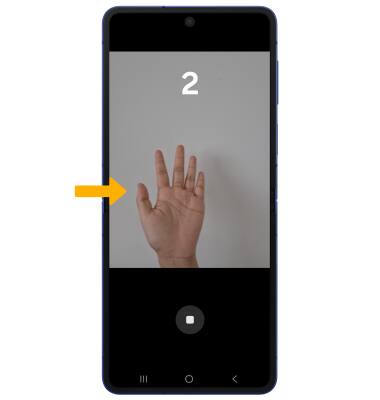
Para tomar una selfie o comenzar a grabar un video mostrando la palma de la mano hacia la cámara, simplemente mantén la palma hacia la pantalla. Comenzará una cuenta regresiva corta y tu dispositivo tomará una selfie.
Importante: Para activar Show palm, desde la pantalla Camera settings, selecciona Shooting method. Selecciona el botón Show palm.
Usar FlexCam
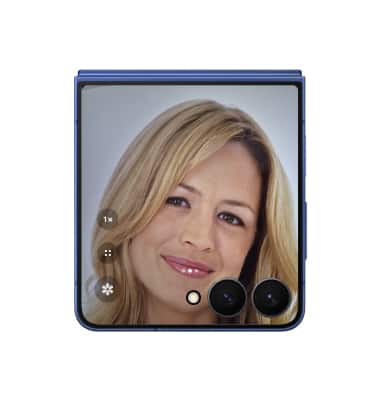
FlexCam detecta el sujeto y el fondo y ajusta automáticamente el zoom para encontrar el mejor ángulo. Para usar FlexCam, con el dispositivo cerrado, abre la cámara. El dispositivo acercará o alejará automáticamente.