
En este tutorial, aprenderás a hacer lo siguiente:
• Traduce contenido en línea
• Resumen del contenido en línea
• Obtener acceso a las configuraciones de Browsing Assist
Traduce contenido en línea
1. Para acceder a la asistencia de navegación, deslízate hacia arriba desde el centro de la pantalla principal para acceder a la bandeja de aplicaciones, luego selecciona el  aplicación Internet. Selecciona el ícono Browsing assist. Selecciona Translate.
Importante: Browsing Assist solo está disponible a través de Samsung Internet. Para acceder a las funcionalidades de IA de Browsing Assist deberás estar conectado a una red e ingresar a tu cuenta de Samsung. Para usar Browsing Assist, actualiza la última versión de la aplicación Samsung Internet. Después del acceso inicial, revisa la indicación de Samsung Internet, luego selecciona Continue.
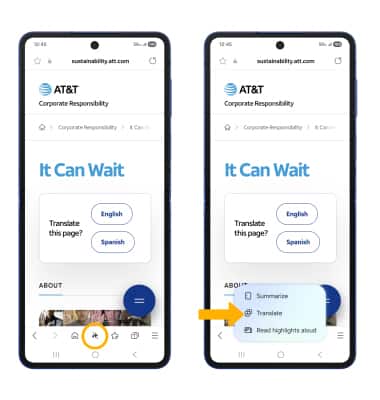
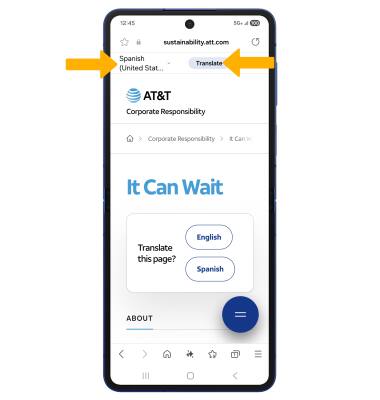
2. Seleccione el idioma deseado, luego seleccione Traducir.
Resumen del contenido en línea
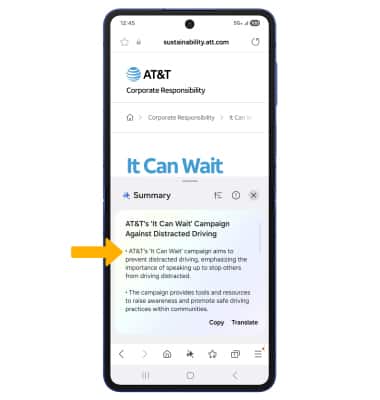
1. El asistente de navegación contiene una funcionalidad de resumen diseñada para ahorrar tiempo y hacer que la exploración de internet sea más conveniente. Desde la página web deseada, selecciona el ícono Browsing assist y luego selecciona Resume.

2. El texto se resumirá en viñetas.
Obtener acceso a las configuraciones de Browsing Assist
1. Deslízate hacia abajo desde la esquina superior derecha de la pantalla y luego selecciona el  ícono Settings.
2. Seleccione Galaxy AI, luego desplázate y selecciona Browsing assist.
Importante: Para mayor privacidad, puedes evitar la recopilación y el procesamiento de tus datos para las funcionalidades de inteligencia avanzada de Galaxy AI. Para habilitar el procesamiento del dispositivo, desde la pantalla Galaxy AI, desplázate hacia abajo y selecciona process data only on device switch.
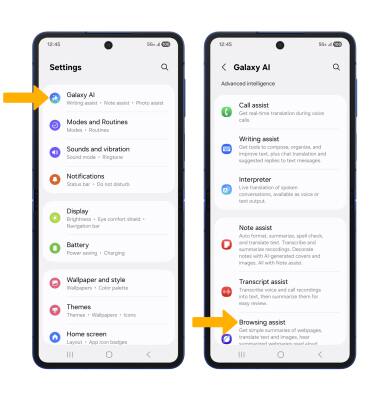
3. Edición de la configuración según lo desees.
