
En este tutorial, aprenderás a hacer lo siguiente:
• Ver uso de la batería
• Activar el modo de ahorro de energía
• Desactivar la sincronización automática
• Desactivar las actualizaciones automáticas para las aplicaciones
• Desactiva los servicios que no utilices y activa la modalidad para viajes en avión
• Cambiar las configuraciones de la pantalla
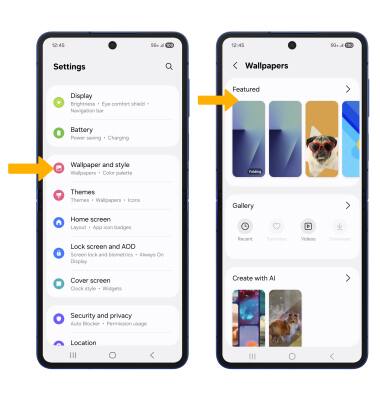
• Deshabilitar los fondos de pantalla Infinity
Usa el cargador y la batería originales para mantener el óptimo rendimiento de la batería durante la vida útil de tu dispositivo. La batería viene parcialmente cargada. La duración de la batería y los ciclos de carga varían según el uso y las configuraciones. El dispositivo es compatible con la carga inalámbrica.
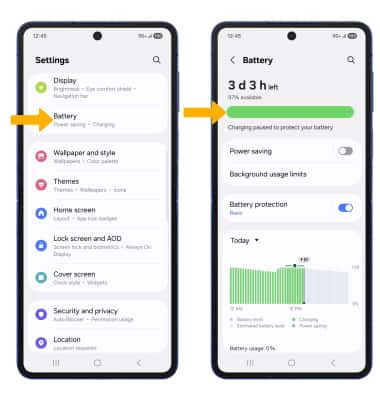
Ver uso de la batería
1. Deslízate hacia abajo desde la esquina superior derecha de la pantalla y luego selecciona el  ícono Settings.
2. Selecciona Battery. Aparecerá la información del uso de la batería.
Activar el modo de ahorro de energía
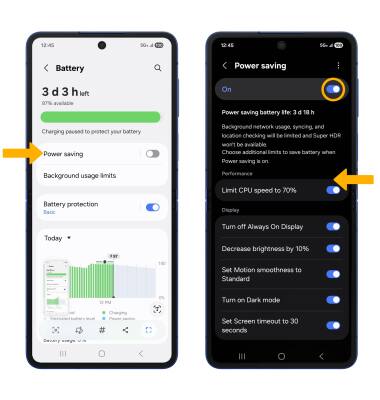
En la pantalla Battery, selecciona Power saving, luego selecciona el botón al lado de la opción de ahorro de energía que desees o selecciona el botón Power saving mode.
Importante: Como alternativa, puedes deslizar la barra de notificaciones hacia abajo con dos dedos y luego mantener seleccionado el  ícono Power saving mode. Las funcionalidades inteligentes de la batería ayudan a conservar la carga para lo que más te interesa. Las aplicaciones que se usan pocas veces pasan al modo App Standby para ahorrar batería.
Desactiva Auto sync
En la pantalla Settings, selecciona Accounts and backup > Manage accounts > selecciona el botón Auto sync personal data para ubicarlo en la posición Off.
Importante: Selecciona OK para confirmar. Recuerda volver a activar la sincronización automática para permitir que las aplicaciones descarguen datos nuevos como correo electrónico, publicaciones en redes sociales, etc.

Desactivar las actualizaciones automáticas para las aplicaciones
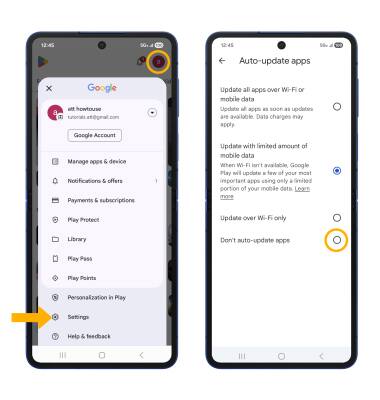
Desde la pantalla de inicio, selecciona  aplicación Play Store > ícono Account > selecciona Settings > Network preferences > selecciona Auto-update apps > Don't auto-update apps.
Desactiva los servicios que no utilices y activa la modalidad para viajes en avión
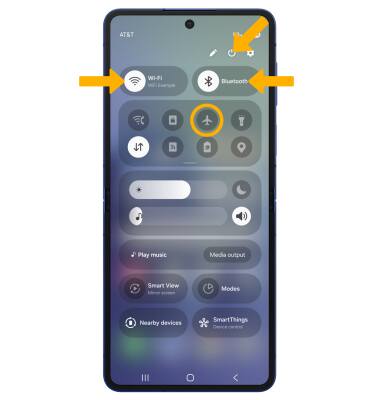
Deslízate hacia abajo desde la esquina superior derecha de la pantalla para tener acceso a Quick Settings. Luego, si está activado, selecciona el ícono Bluetooth y el ícono Wi-Fi para desactivarlo. Si planeas viajar y no tienes acceso a redes móviles ni Wi-Fi, habilita la modalidad para viajes en avión. Selecciona el ícono Airplane.
Cambiar las configuraciones de la pantalla
Para prolongar la duración de la batería, desactiva los fondos de pantalla animados, configura la pantalla a un brillo más bajo y disminuye el tiempo de espera de la pantalla. En la pantalla Settings, selecciona Display.

2. Ajusta las configuraciones de la pantalla como desees.

• BAJAR EL BRILLO DE LA PANTALLA: selecciona y arrastra la barra deslizadora de brillo hacia la izquierda para bajar el brillo de la pantalla manualmente.
• HABILITAR EL MODO OSCURO: selecciona el círculo Dark mode.
• REDUCIR EL TIEMPO DE ESPERA DE LA PANTALLA: selecciona Screen timeout, luego selecciona la opción deseada.
Deshabilitar los fondos de pantalla Infinity
Desde la pantalla Settings, selecciona Wallpaper and style > selecciona Change wallpapers > selecciona el fondo de pantalla deseado que no sea un fondo de pantalla Infinity o de video y sigue las indicaciones.
Importante: Visita el tutorial Conoce y personaliza la pantalla principal para obtener más información sobre los fondos de pantalla.