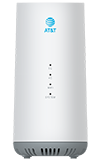
En este tutorial, aprenderás a hacer lo siguiente:
• Identifica y elige una dirección IP estática
• Asignar la dirección DE IP estática a la impresora
• Reservar una dirección IP estática
• Añade la impresora a tu computadora
• Prueba tu impresora
La mayoría de las impresoras inalámbricas utilizan la banda Wi-Fi de 2.4 GHz, que tiene un mejor alcance que 5 GHz, de modo que si la impresora no aparece, verifica la configuración de banda Wi-Fi de tu portal 5G. Si necesita una guía detallada para el modelo de impresora específico, consulte la documentación de soporte técnico del fabricante de la impresora o el asistente de configuración en línea.
Identifica y elige una dirección IP estática
1. Para elegir una dirección IP estática apropiada, primero debe identificar el rango de direcciones IP de su portal 5G. Tu dirección IP aparece en la parte inferior de tu dispositivo.
Nota: Por lo general, esto es algo como 192.168.1.x o 192.168.0.x (marca la etiqueta en tu portal 5G o su interfaz de administración).
2. Seleccione una IP estática fuera del rango DHCP: Por ejemplo, si su portal asigna direcciones de 192.168.1.100 a 192.168.1.200, elija algo como 192.168.1.210 para su impresora. Asegúrate de que tu IP estática elegida sea fácilmente referenciada porque se usará en los pasos restantes.
Nota: También puedes usar una dirección IP estática dentro del rango DHCP que no esté en uso.
Asignar la dirección IP estática a la impresora
PANEL DE CONTROL DE IMPRESORA: 1. Desde el panel de control de la impresora, vaya a Network Settings > TCP/IP o IP Address Setup.
2. Seleccione Manual o Estática.
3. Introduzca la dirección IP elegida (p. ej. 192.168.1.210), la máscara de subred (p. ej. 255.255.255.0) y la IP del portal/router's (p. ej. 192.168.1.1).
4. Guardar y aplicar las configuraciones; la impresora puede restart.
INTERFAZ WEB DE LA IMPRESORA: 1. Conecte la impresora a la red temporalmente con DHCP (IP automática).
2. Encontrar la dirección IP actual de la impresora (imprima una página de configuración de red si es necesario).
3. Introduzca la dirección IP de la impresora en un navegador web para acceder a su página de administración.
4. Navegue a la configuración de red o TCP/IP y asigne el IP estático, máscara de subred, y portal.
Reservar un IP estático
1. En el navegador de tu dispositivo, ingresa a http://attwifi.manager o https://192.168.1.1. Ingresa tu contraseña y haz clic en Login.
Importante: Asegúrate de que tu dispositivo esté conectado a la red Wi-Fi de tu portal 5G. Para obtener más información, consulta los tutoriales Conectar dispositivos a Wi-Fi o Conectar una PC o Mac a Wi-Fi. Si esta es la primera vez que ingresas a la página del administrador web, la contraseña predeterminada será "admin". Es posible que se te indique que cambies la contraseña del administrador.
2. Seleccione el ícono Menu. Selecciona Network y luego LAN.
3. Seleccione IPv4 y DHCPv4.

4. Desplázate y selecciona Add Rule.
4. Agregue manualmente la dirección MAC de la impresora o haga clic en el menú desplegable para elegir el dispositivo MAC deseado de los dispositivos actuales. Añade la IP estática que elijas, luego selecciona Guardar. Esto garantiza que el portal 5G nunca asigne tu IP elegida a otro dispositivo.

Añade la impresora a tu computadora
WINDOWS: 1. Settings > Devices > Printers & scanners > Add a printer or scanner.
2. Windows debería detectar la impresora automáticamente. De lo contrario, haz clic en "The printer that I want isn't listed" y sigue las indicaciones.
MAC: 1. System Preferences > Printers & Scanners > + (Add)
2. Selecciona tu impresora de la lista.
Prueba tu impresora
• Imprime una página de prueba desde tu computadora para confirmar la conexión.