
En este tutorial, aprenderás a hacer lo siguiente:
• Grabar un video
• Intercambiar entre la cámara delantera y la trasera
• Enfocar la cámara
• Acercar y alejar
• Pausar/reanudar/detener una grabación
• Tomar una foto mientras está en modo video
• Acceder a cámara lenta
• Acceder a lapso de tiempo
• Accede al modo Pan
• Accede al modo Blur
• Obtener acceso a Pro establo
Este tutorial requiere que abras la aplicación Camera. Desde la pantalla principal, selecciona la  aplicación Camera.
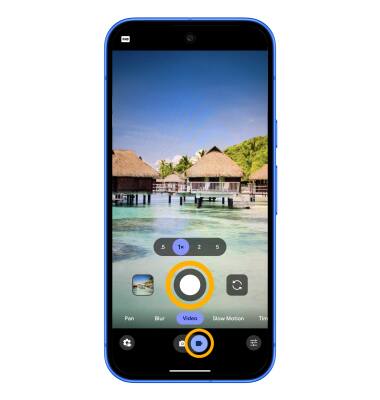
Grabar un video
Selecciona el ícono Video, luego selecciona el ícono Record.
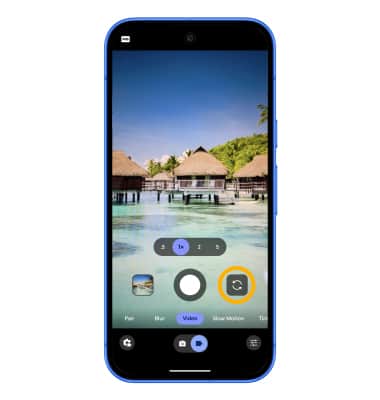
Alternar entre las cámaras frontal y trasera
Selecciona el ícono Switch camera.
Importante: No puedes alternar entre la cámara delantera y trasera mientras grabas un video.
Importante: No puedes alternar entre la cámara delantera y trasera mientras grabas un video.
Enfocar la cámara
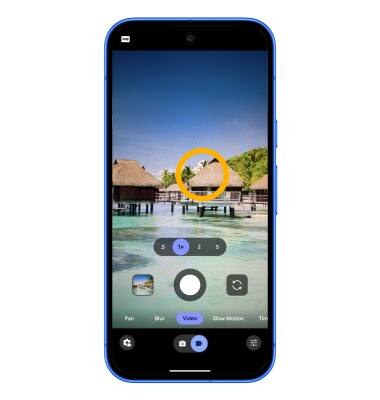
Selecciona la pantalla en la ubicación deseada para enfocar la cámara.
Acercar y alejar
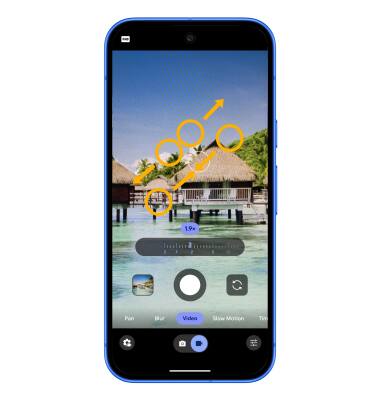
Arrastra dos dedos desde el medio de la pantalla hacia los bordes externos de la pantalla para acercar. Pellizca dos dedos desde los bordes externos de la pantalla hasta el centro de la pantalla para alejar.
Pausar/reanudar/detener una grabación
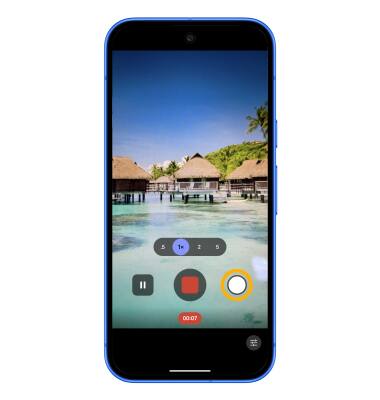
Selecciona el ícono Pause para pausar el video. Selecciona el ícono Stop para detener la grabación.
Importante: para reanudar una grabación, selecciona el ícono Record.
Importante: para reanudar una grabación, selecciona el ícono Record.

Tomar una foto mientras está en modo video
Selecciona el ícono Capture.
Acceder a cámara lenta
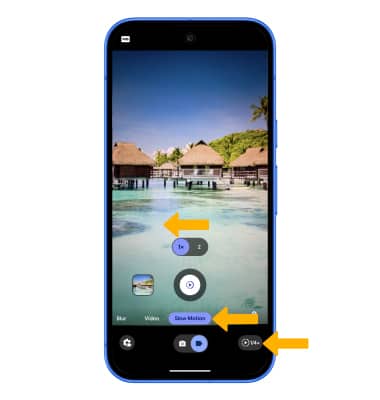
La cámara lenta te permite que las grabaciones de videos sean grabadas a una velocidad de reproducción más baja. Cuando la aplicación Camera esté en modo Video, deslízate hacia la izquierda hasta Slow Motion, luego selecciona la opción de velocidad de reproducción que desees.
Acceder a lapso de tiempo
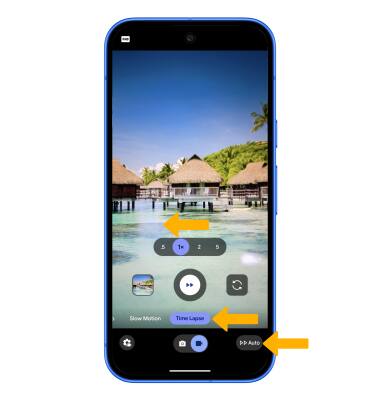
El lapso de tiempo te permite que las grabaciones de videos sean grabadas a una velocidad de reproducción más rápida. Cuando la aplicación Camera esté en modo Video, deslízate hacia la izquierda hasta Time Lapse, luego selecciona la opción de velocidad de reproducción que desees.
Accede al modo Pan
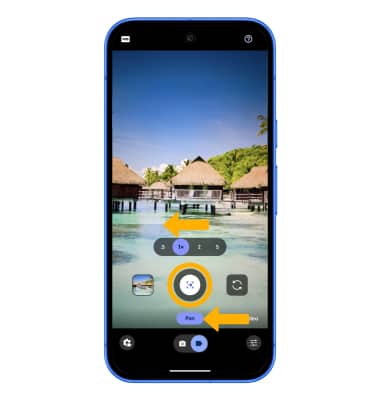
El modo panorámico ralentiza los movimientos panorámicos de tu teléfono para lograr tomas cinematográficas estabilizadas. Cuando la aplicación Camera está en modo video, deslízate hacia la derecha hasta Pan y luego selecciona el ícono Record.
Accede al modo Blur
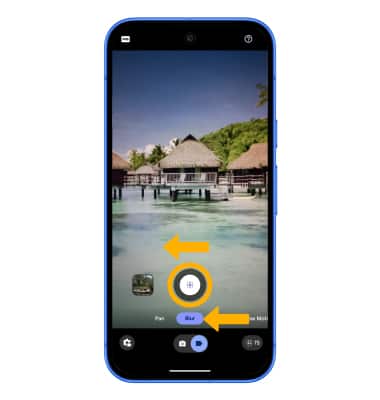
El modo de desenfoque cinematográfico crea un efecto cinematográfico al desenfocar el fondo detrás de tu sujeto y graba a 24 CPS. Desde la pantalla de video en la aplicación Camera, deslízate hacia la izquierda hasta Blur. Selecciona el sujeto en el que deseas enfocarte, luego selecciona el ícono Record.
Obtener acceso a Pro establo configuraciones
Desde la aplicación Camera, selecciona el ícono Camera settings. Edita las configuraciones de estabilización de video según lo desees.