En este tutorial, aprenderás a hacer lo siguiente:
• Configura Samsung Kids
• Configurar los Controles parentales
• Ver uso
• Agrega o elimina una aplicación
• Sal del modo Kid
Configura Samsung Kids
1. Deslízate hacia abajo desde la esquina superior derecha de la pantalla, luego deslízate hacia abajo desde la sección de íconos. Selecciona el ícono Kids.
Importante: Si el ícono Kids no está en la sección de íconos, puedes agregarlo al seleccionar el  Ícono Menu Edit > Edit > luego arrastra el ícono Kids hasta la ubicación deseada en la sección de íconos.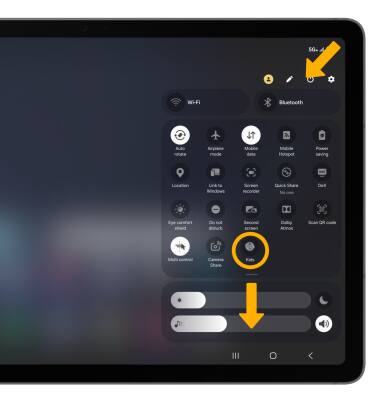
2. Selecciona Start. 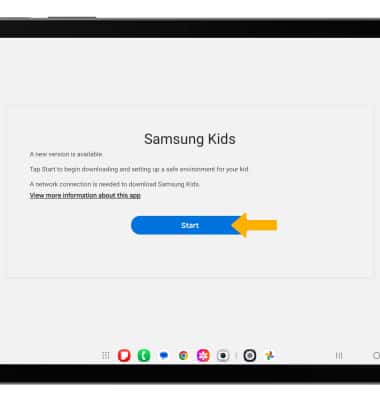
3. Revisa las funcionalidades de Samsung Kids, luego selecciona Continue > selecciona Continue otra vez.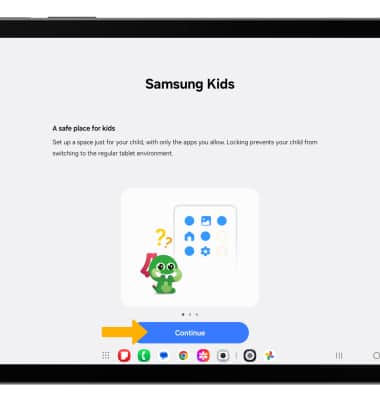
4. Al acceder por primera vez, se te indicará configurar un Pin. Deberás ingresar este Pin cada vez que edites los controles parentales, edites la pantalla principal, accedas a las configuraciones o salga del modo Kids. Ingresa el Pin que desees, luego edita el Pin que desees otra vez para confirmar.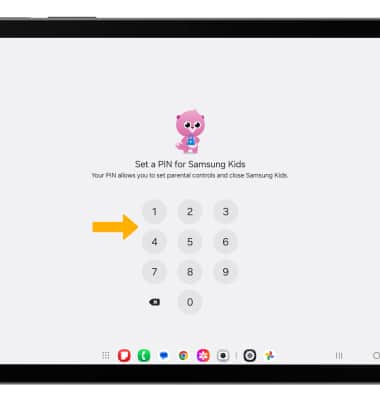
Configurar los Controles parentales
Para acceder a los controles parentales, desde la pantalla principal de Samsung Kids, selecciona el ícono Menu luego selecciona Parental control > ingresa tu Pin.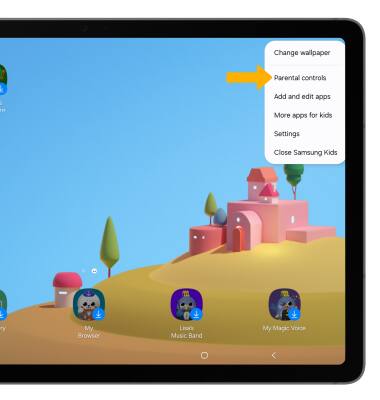
EDITAR EL TIEMPO DE ESPERA DE LA PANTALLA: selecciona Screen time > selecciona el botón On/Off, luego selecciona la opción que desees editar.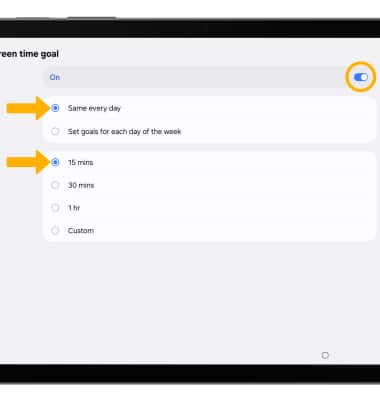
EDITAR LA HORA DE DORMIR: selecciona Bedtime > edita la hora de dormir/despertarte que desees, programa y etiqueta, luego selecciona Save.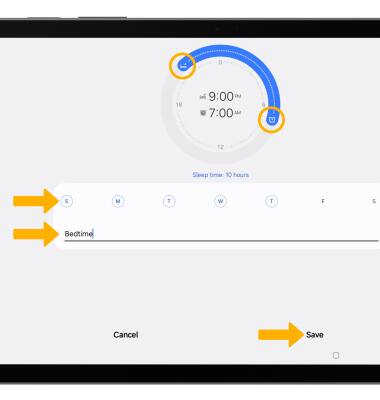
Ver uso
El uso se mostrará en los controles parentales. 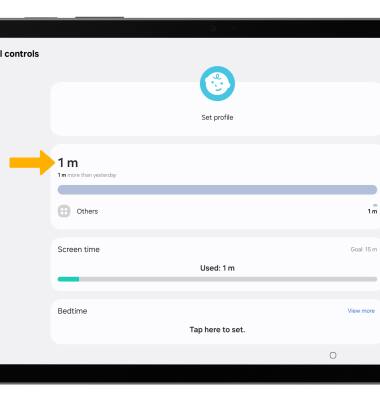
Para ver un informe detallado del uso, selecciona Usage. Se mostrará el tiempo de pantalla y actividad de la aplicación.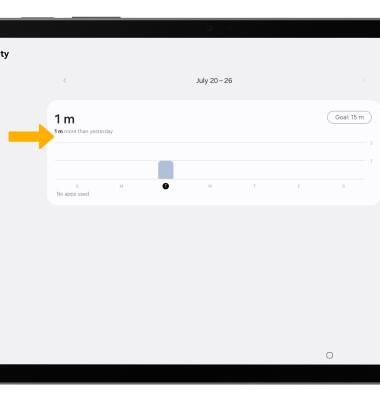
Agrega o elimina una aplicación
1. Para agregar una aplicación a la pantalla principal, desde la pantalla principal Kids, selecciona el ícono Menu y luego selecciona Add and edit apps.
2. Ingresa tu Pin > selecciona el  ícono Add > selecciona la aplicación que desees y luego selecciona Add.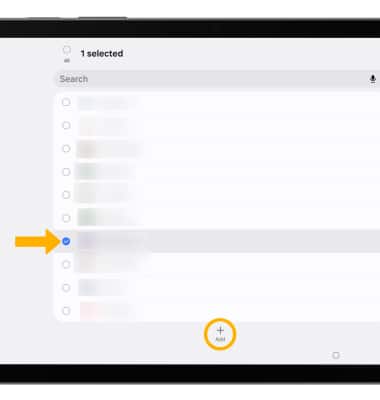
3. Para eliminar una aplicación, mantén oprimida la aplicación que desees y selecciona Delete. Cuando termines, selecciona Save. 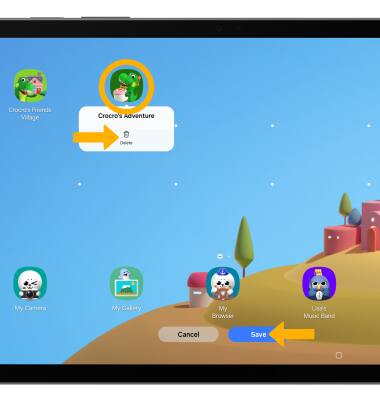
Sal del modo Kid
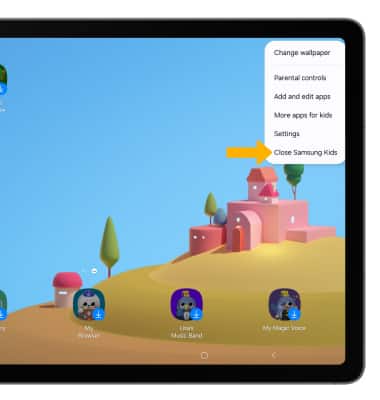
Desde la pantalla principal Kids, selecciona el ícono Menu > Close Samsung Kids > ingresa tu Pin.