En este tutorial, aprenderás a hacer lo siguiente:
• Acceder y usar Google Gemini
• Intercambiar ideas
• Escribir notas
• Resumir los mensajes no leídos
• Crear listas
• Acceder a las configuraciones de Google Gemini
Acceder y usar Google Gemini
Mantén oprimido el botón Power/Lock para iniciar Google Gemini. Di la acción o los términos de búsqueda que desees.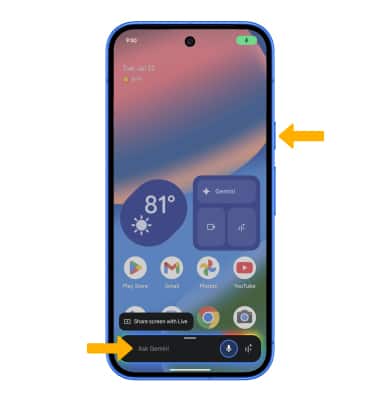
Intercambiar ideas
Di la idea que deseas que Google Gemini te ayude a explorar con una lluvia de ideas. 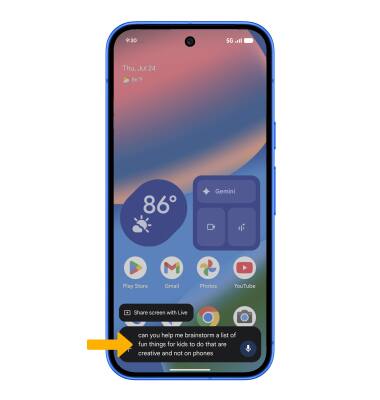
Escribir notas
Di la nota que deseas que Google Gemini te ayude a escribir. Aparecerá una nota.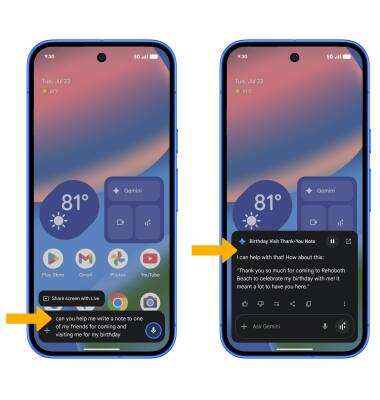
Resumir los mensajes no leídos
1. Navega hasta el mensaje deseado que deseas resumir y luego mantén oprimido el botón Power/Lock para iniciar Google Gemini.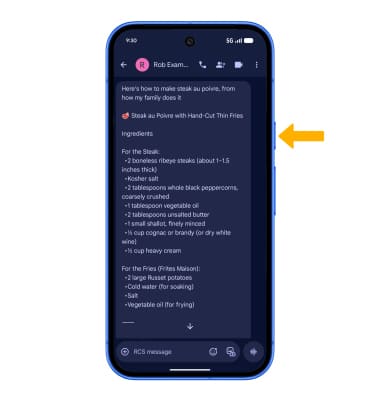
2. Seleccione Preguntar sobre esta pantalla, luego seleccione el ícono Microphone.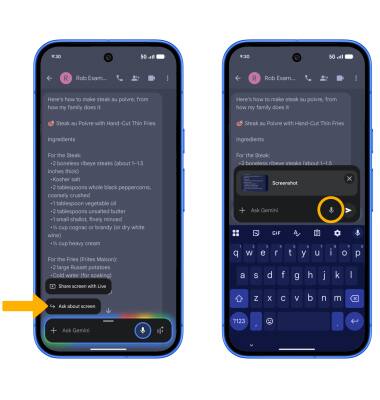
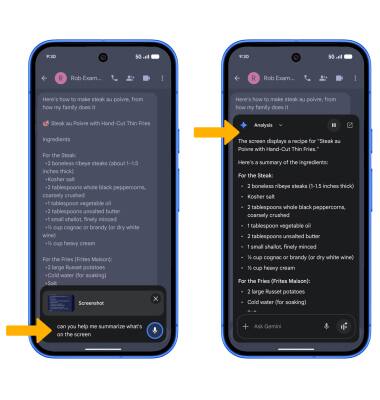
3. Di "Resume este mensaje". Se mostrará el resumen del mensaje.
Crear listas
Di los términos de búsqueda deseados para crear una lista. Aparecerá una lista.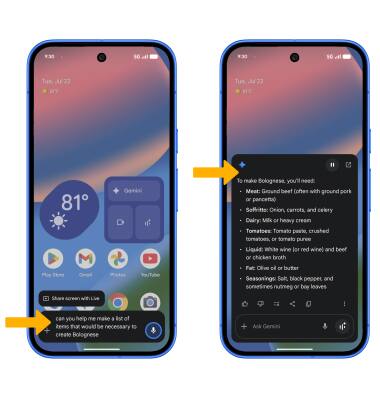
Acceder a las configuraciones de Google Gemini
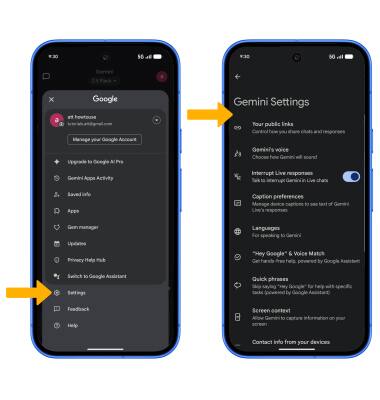
1. Deslízate hacia arriba desde el centro de la pantalla para tener acceso a la bandeja Apps, luego selecciona el  aplicación Gemini. Selecciona el ícono Account.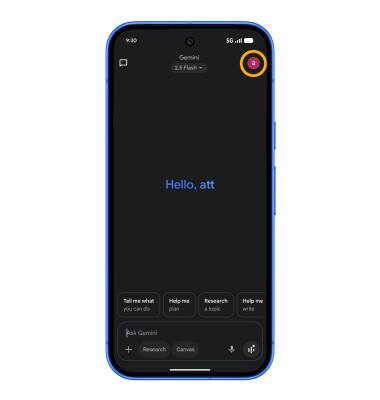
2. Seleccione Settings, luego edite las configuraciones de Google Gemini según lo desee.