En este tutorial, aprenderás a hacer lo siguiente:
• Descargar Family Link y acceder
• Bloquea y desbloquea el dispositivo
• Establecer límites
• Configurar el tiempo de inactividad
• Acceder a las configuraciones de Family Link
Descargar Family Link y acceder
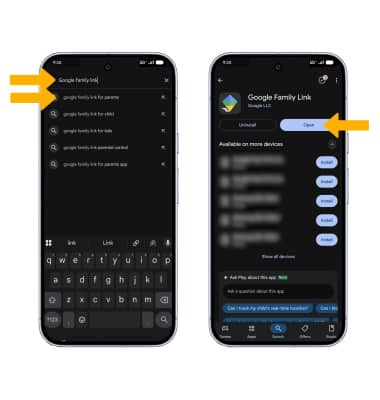
1. Para descargar, en la pantalla principal, selecciona la  aplicación Play Store > busca Google Family Link > selecciona Google Family Link > Install > Open.
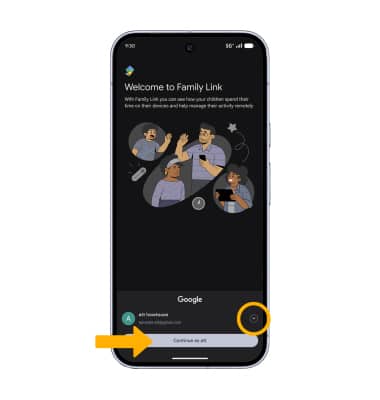
2. Selecciona Continue as para iniciar sesión en la cuenta de Google registrada en el dispositivo o selecciona la flecha desplegable y selecciona Add another account.
Bloquea y desbloquea el dispositivo
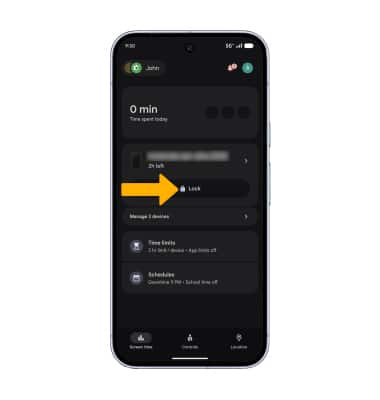
Para bloquear un dispositivo en tu cuenta, selecciona Lock junto al dispositivo que desees.
Importante: Si hay varios dispositivos en la cuenta y deseas bloquear más de uno o todos ellos, selecciona Manage devices. Selecciona el dispositivo deseado o selecciona Lock all.
Para desbloquear un dispositivo en tu cuenta, selecciona Unlock junto al dispositivo que desees.
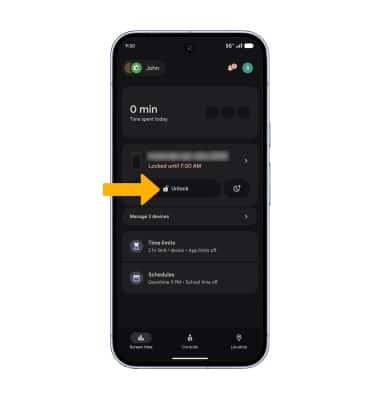
Establecer límites
ESTABLECER UN LÍMITE DIARIO: para establecer un límite diario en el uso del dispositivo para un dispositivo en particular, selecciona Time limits. Selecciona Weekly schedule. Configura el horario deseado, luego selecciona Done.
Importante: Para editar días individuales, desde la pantalla Weekly schedule, selecciona Edit each day y luego establece el horario según lo desees.
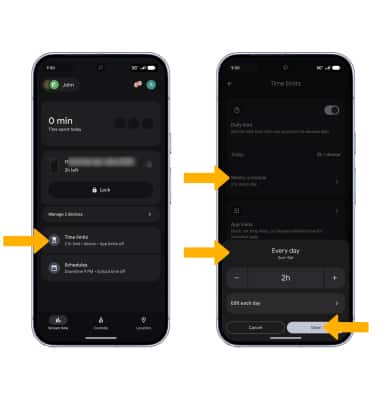
ESTABLECER LÍMITES DE LA APLICACIÓN: en la pantalla Time limits, selecciona App limits.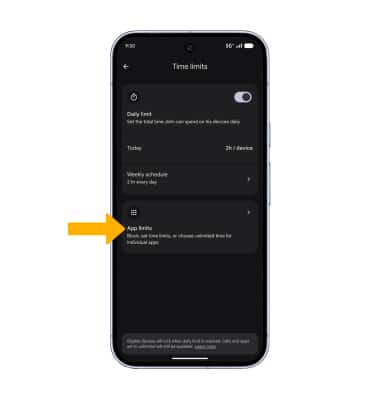
Selecciona la aplicación deseada, luego edita la configuración de límites de la aplicación como desees. Selecciona Done cuando termines.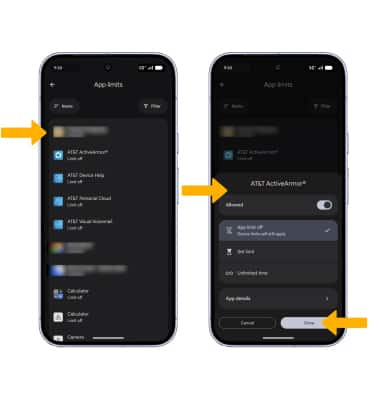
ELIMINAR LÍMITES DE UNA APLICACIÓN: para eliminar el límite de tiempo de una aplicación, selecciona el ícono de hora al lado de la aplicación deseada.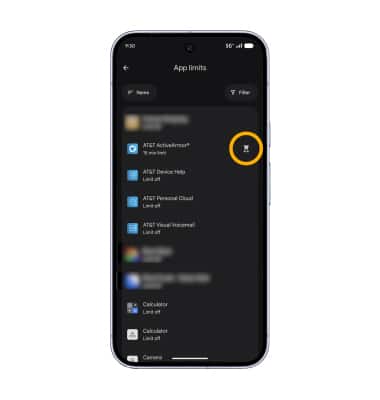
Selecciona App limit off, luego selecciona Done.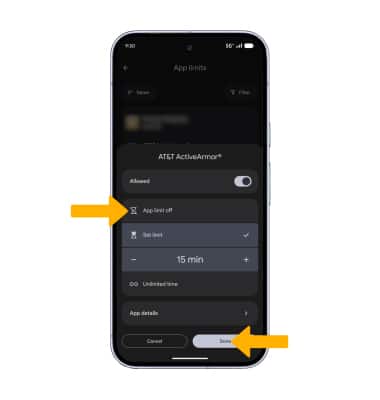
Configurar el tiempo de inactividad
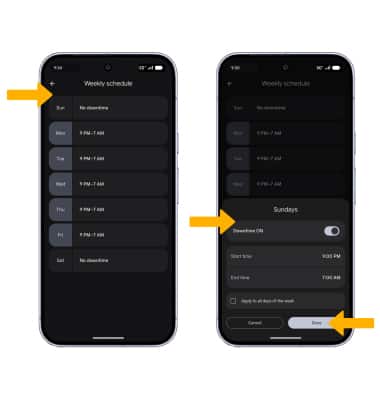
1. Para configurar el horario de inactividad, selecciona Schedules y luego el interruptor Downtime.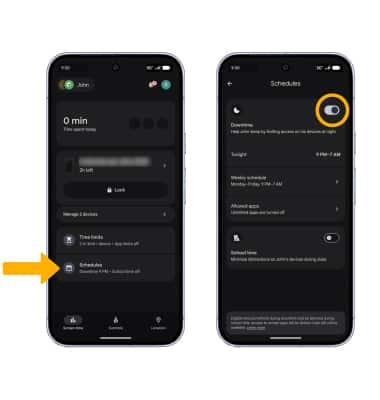
2. Selecciona Weekly schedule.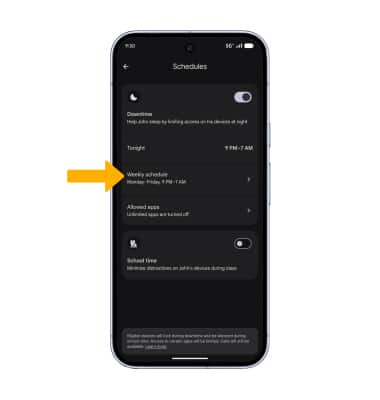
3. Selecciona el/los día(s) que desees. Para editar la programación de un día específico, selecciona el día deseado, luego edita el horario según lo desees. Selecciona Done cuando termines.
Acceder a las configuraciones de Family Link
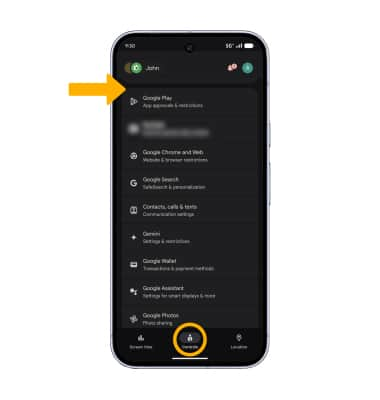
En la pantalla Family Link, selecciona la pestaña Controls, luego selecciona la opción deseada para editar las configuraciones de Family Link.