En este tutorial, aprenderás a hacer lo siguiente:
• Accede a contactos
• Añade un contacto
• Añade una imagen y tono de timbre a un contacto
• Edita un contacto
• Elimina un contacto
• Haz una copia de respaldo a través de iCloud
• Personaliza tu póster de contacto
Accede a contactos
Para tener acceso a los contactos, selecciona la  aplicación Contacts.
Añade un contacto
1. En la pantalla Contacts, selecciona el  ícono Add.
2. Ingresa la información de contacto deseada en los campos correspondientes. Selecciona Done cuando termines. 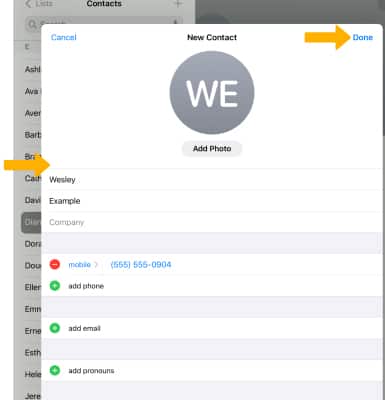
Añade una imagen y tono de timbre a un contacto
1. Desde el contacto deseado, selecciona Edit.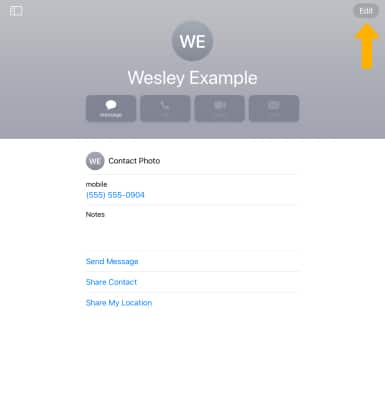
2. Para añadir una imagen, selecciona Add Photo, luego ve a la imagen que desees y sigue las indicaciones. 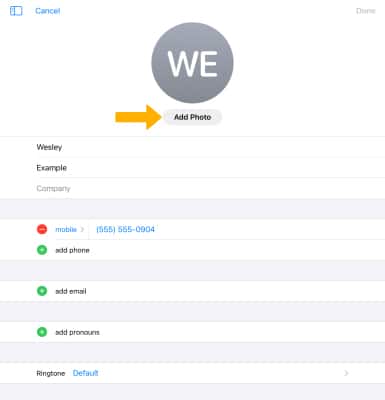
3. Para añadir un tono de timbre a un contacto, selecciona Ringtone. 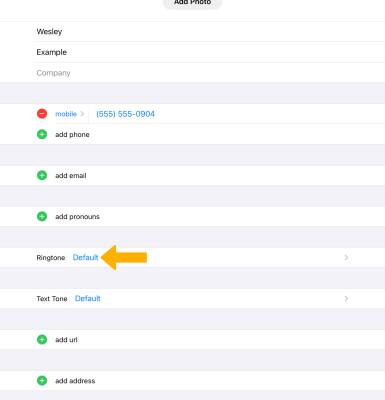
4. Selecciona el tono de timbre deseado, luego selecciona Done.
Importante: Cuando termines, selecciona Done de nuevo para guardar los cambios.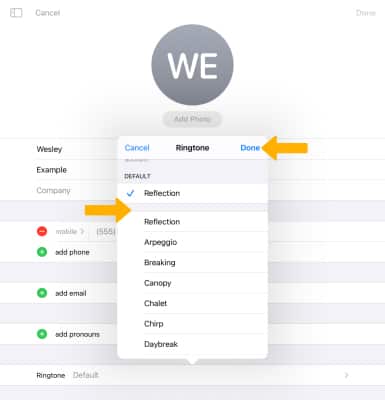
Edita un contacto
1. En el contacto deseado, selecciona Edit. 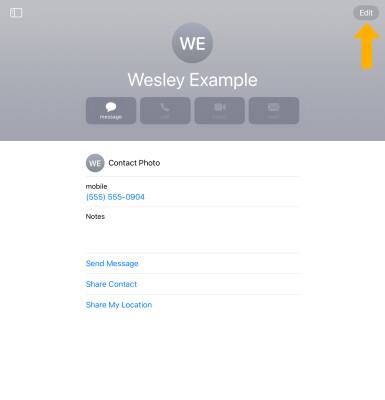
2. Edita el contacto como lo desees, luego selecciona Done cuando finalices. 
Elimina un contacto
Desde la pantalla Edit, selecciona Delete Contact. Selecciona Delete Contact nuevamente para confirmar. 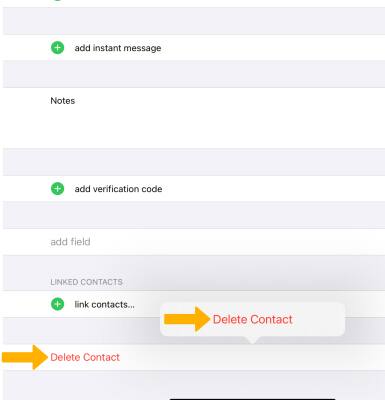
Haz una copia de respaldo a través de iCloud
Desde la pantalla de inicio, selecciona  aplicación Settings > selecciona Apple ID > iCloud > See All >
  botón Contacts.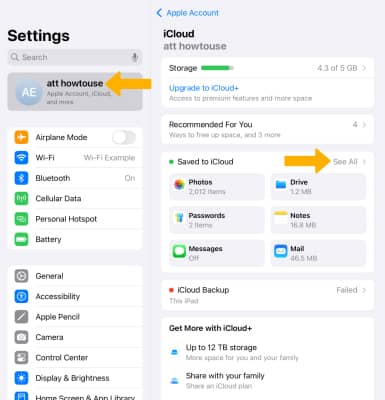
Personaliza tu póster de contacto
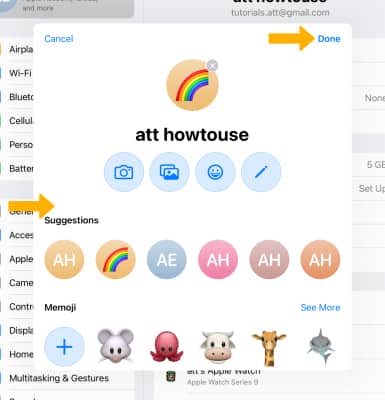
1. Personaliza la forma en la que te ven tus contactos cuando los llamas, realizas una videollamada con FaceTime o les envías un mensaje. Desde la pantalla de inicio, selecciona aplicación Settings. Selecciona tu Apple ID, luego selecciona el icono Contact.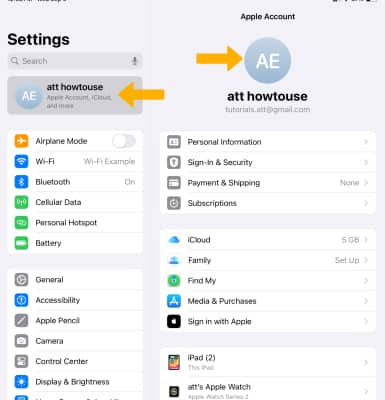
2. Edita tu ícono Contact como lo desees y selecciona Done.