En este tutorial, aprenderás a hacer lo siguiente:
• Añade un Smart Stack
Cambiar el fondo de pantalla
 aplicación Settings.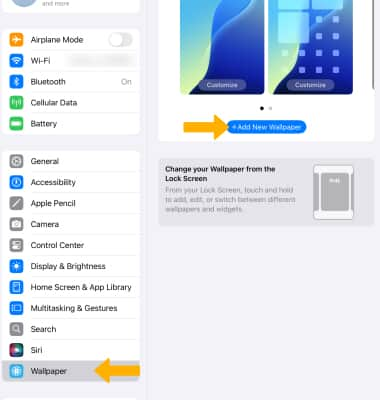
Importante: Crea un aspecto personalizado a tu pantalla principal y pantalla de bloqueo. Selecciona un fondo de pantalla como Astronomy, ideal para una pantalla grande, o Kaleidoscope, que le da vida al girar tu iPad. Explora una galería de colecciones para tener inspiración. También puedes seleccionar Photos para explorar y elegir una Live Photo. Un efecto de movimiento nuevo para Live Photos permite que tu pantalla de bloqueo se vea más dinámica que nunca al encender tu iPad, y se instala en la pantalla principal cuando lo desbloqueas. Para ahorrar batería, desactiva los fondos de pantalla animados y dinámicos.
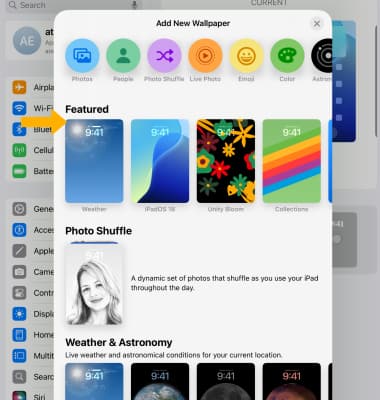
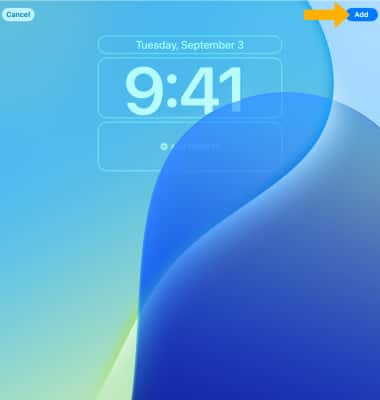
4. Selecciona Add.
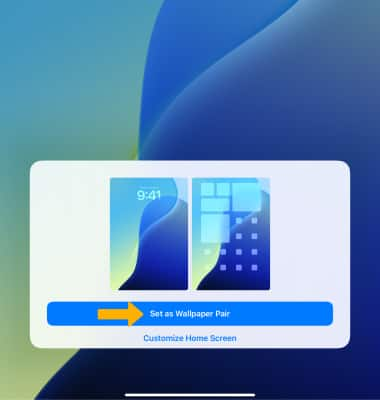
Personalizar varias pantallas de bloqueo
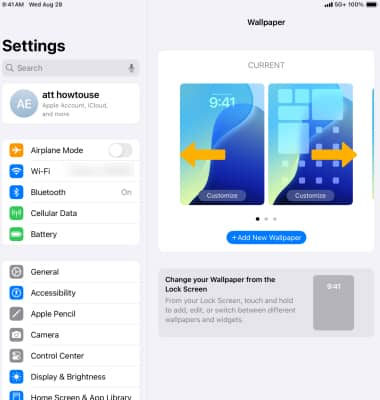
2. Selecciona Customize en la pantalla de bloqueo.
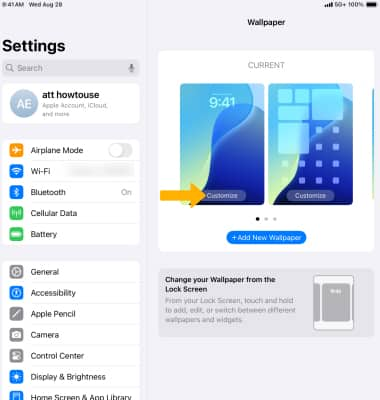
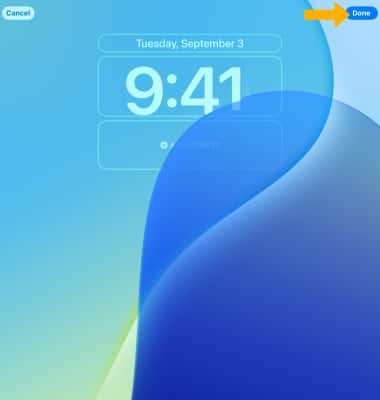
3. Personaliza las configuraciones como desees. Al finalizar, selecciona Done.
Añade miniaplicaciones
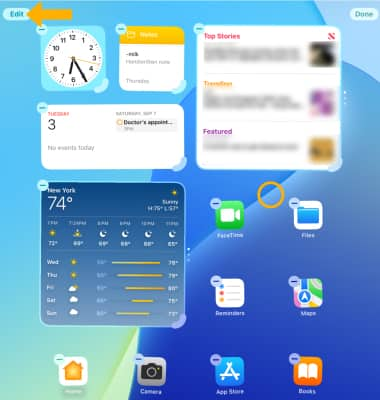
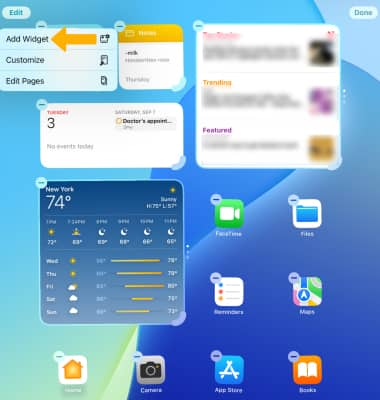
2. Selecciona Add Widget.
3. Busca o selecciona la miniaplicación que desees.
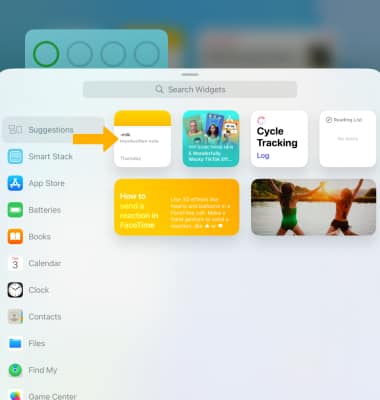
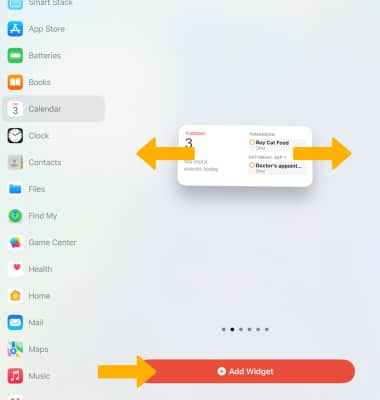
4. Deslízate hacia la izquierda o hacia la derecha hasta el diseño y el tamaño que desees para la miniaplicación, luego selecciona Add Widget.
Añade un Smart Stack
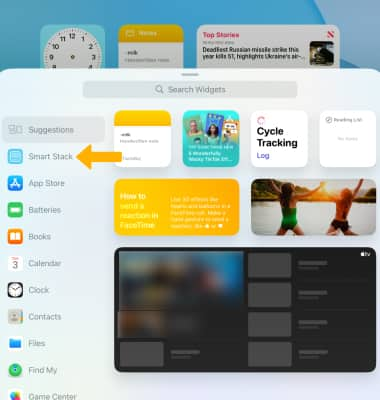
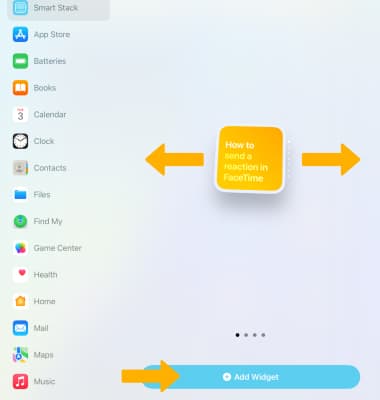
2. Desliza hacia la izquierda o derecha hacia el diseño y tamaño que desees, luego selecciona Add Widget.
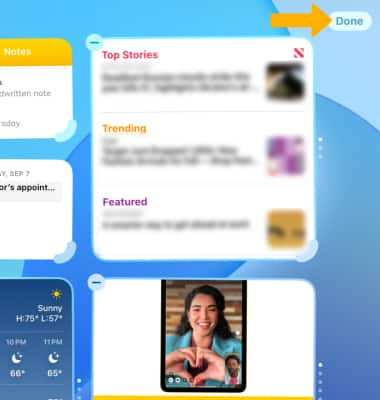
3. Selecciona Done cuando termines.
Mover o eliminar una miniaplicación de la pantalla principal
 ícono Remove ubicado arriba de la miniaplicación deseada para eliminarla. Al finalizar, selecciona Done.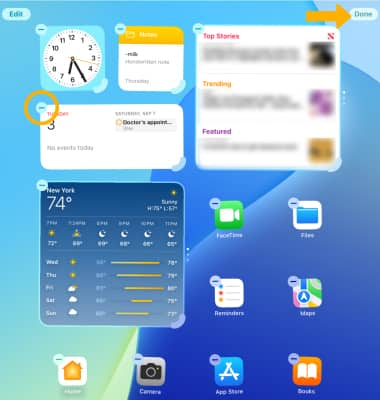
Reorganizar aplicaciones y miniaplicaciones
Desde la pantalla principal, mantén oprimido un espacio vacío en la pantalla hasta que las aplicaciones comiencen a sacudirse. Luego, mantén oprimida la aplicación o miniaplicación deseada para mover y reorganizar la pantalla principal. Selecciona Listo.
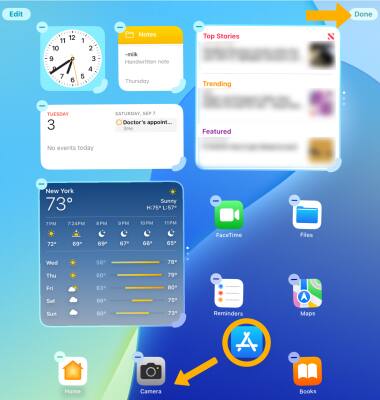
Cambiar la apariencia de las aplicaciones
1. Desde la pantalla principal, mantén oprimido un espacio vacío en la pantalla hasta que las aplicaciones comiencen a sacudirse. Selecciona Edit y luego selecciona Customize.
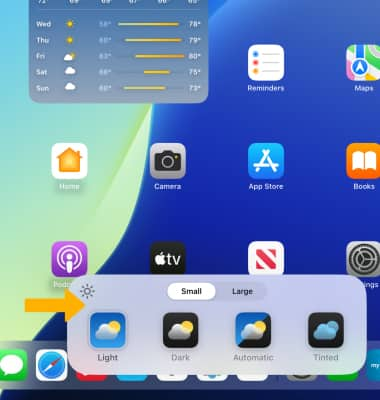
2. Selecciona la opción de apariencia de las aplicaciones deseada.
Bloquear y ocultar aplicaciones
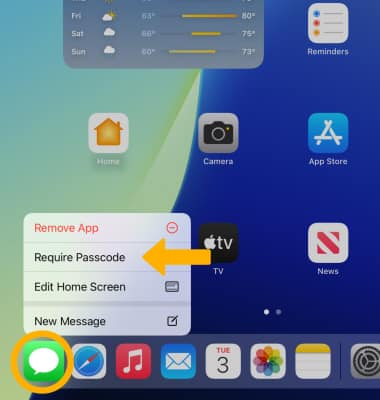
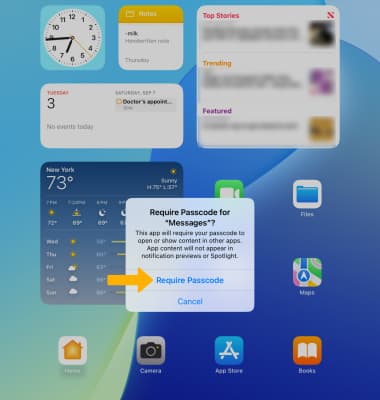
1. Desde la pantalla principal, mantén oprimida la aplicación deseada. Selecciona Require Passcode.
2. Selecciona Require Passcode para la aplicación deseada.
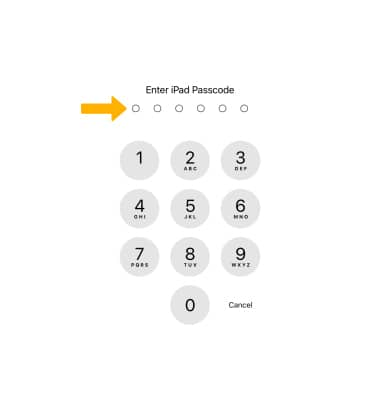
3. Ingresa el código personal que desees.
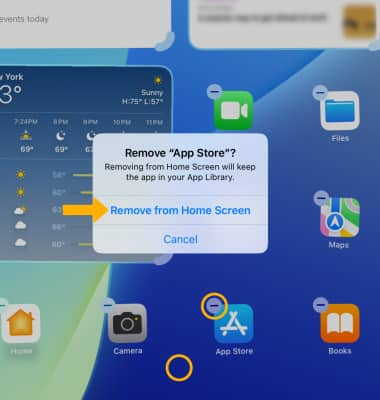
4. Para ocultar una aplicación de la pantalla principal, mantén oprimido un espacio vacío en la pantalla hasta que las aplicaciones comiencen a sacudirse. Selecciona el ícono Remove en la aplicación deseada. Selecciona Remove from Home Screen.
Importante: Las aplicaciones eliminadas de la pantalla principal seguirán siendo accesibles en la biblioteca de aplicaciones.