

En este tutorial, aprenderás a hacer lo siguiente:
• Acceder a los mensajes
• Escribir y enviar un mensaje
• Leer y responder a un mensaje nuevo
• Anclar una secuencia de mensajes
• Borrar un mensaje
• Gemini en mensajes de Google
• Chat Translate
• Cambiar el estilo de escritura
Cuando recibas un mensaje nuevo, el  El ícono de nuevo mensaje se mostrará en la barra de notificaciones.
Acceder a los mensajes
En la pantalla principal, selecciona la  aplicación Messages.
Redactar y enviar un mensaje
1. Selecciona el ícono Compose. Selecciona el campo "To", luego ingresa o selecciona el destinatario deseado.
Importante: Para crear un mensaje grupal, selecciona Create group debajo del campo "To". Selecciona todos los contactos que desees. Cuando termines, selecciona Next para nombrar y crear el grupo.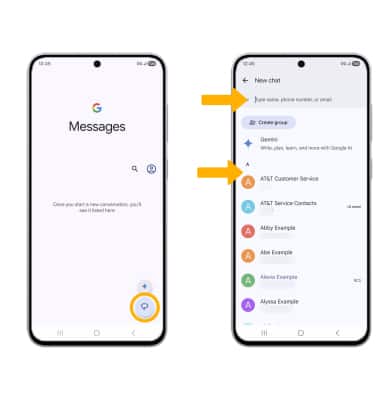
2. Redacta y envía un mensaje usando las siguientes opciones según lo desees: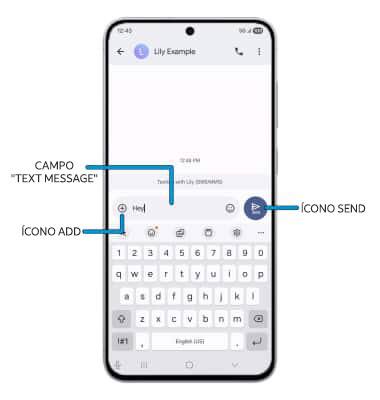
• INGRESAR MENSAJE: selecciona el campo "Text message", luego ingresa el mensaje.
• AÑADIR ARCHIVO ADJUNTO: selecciona el ícono Add para adjuntar un GIF, sticker, ubicación, contacto o archivo. Selecciona el ícono Attach photo para adjuntar una foto desde la galería o para tomar una foto.
• ENVIAR UN MENSAJE: Cuando termines de redactar un mensaje, selecciona el ícono Send para enviar el mensaje.
Leer y responder un mensaje nuevo
En la bandeja de entrada Messaging, selecciona la secuencia de mensajes deseada.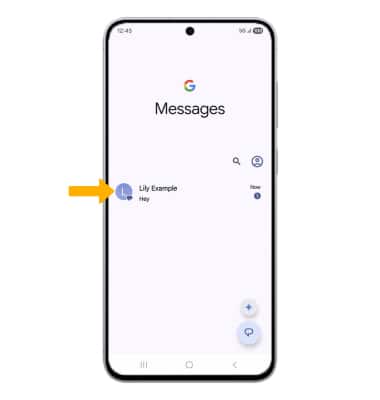
VER/GUARDAR UN ARCHIVO ADJUNTO: para ver un archivo adjunto, selecciona el adjunto que quieras. Para guardar un archivo adjunto, mantén oprimido el archivo adjunto deseado y luego selecciona el ícono Download. 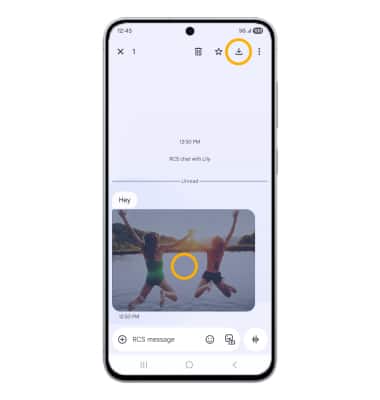
RESPONDE UN MENSAJE: selecciona la opción que desees.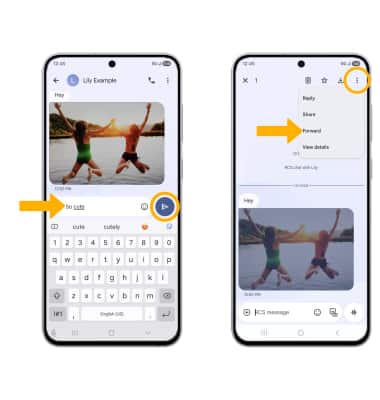
• CONTESTAR: escribe el mensaje en el campo "Text message", luego selecciona el ícono Send.
• REENVIAR: mantén seleccionado el mensaje >  ícono Menu > Forward y sigue las indicaciones para reenviar el mensaje.
Anclar una secuencia de mensajes
En la pantalla Messaging, mantén oprimida la secuencia de mensajes que desees, luego selecciona el ícono Pin.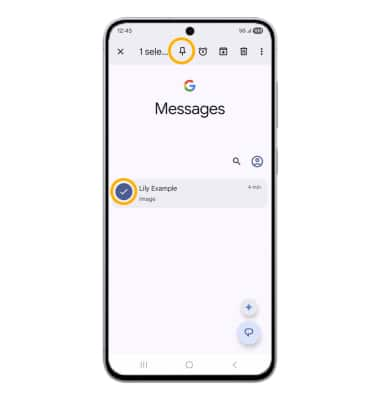
Borrar un mensaje
Desde la secuencia deseada de mensajes que desees, mantén oprimido el mensaje deseado y luego selecciona el  ícono Delete. Selecciona Delete nuevamente para confirmar.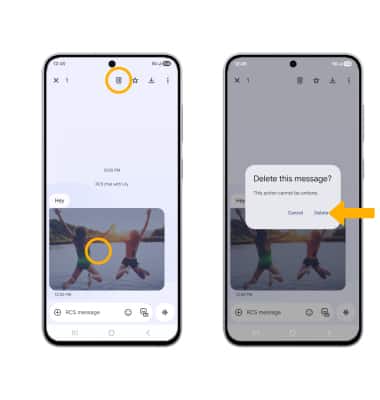
BORRA UNA SECUENCIA DE MENSAJES: en la pantalla Messaging, mantén oprimida la secuencia de mensajes que desees, luego selecciona el ícono Delete. Selecciona Delete para confirmar.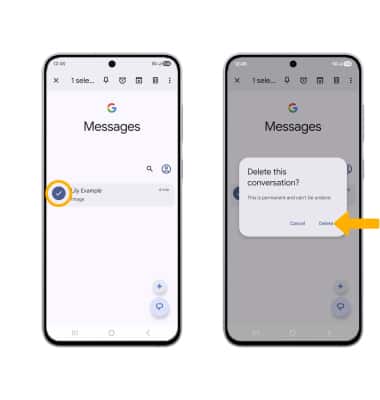
Traducir texto
1. Para traducir un texto entrante, selecciona el  ícono Writing assist. Selecciona Chat translate, luego toca Tap to translate.
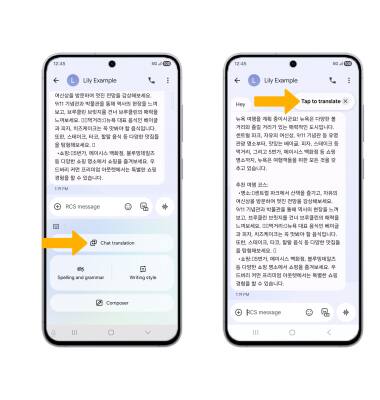
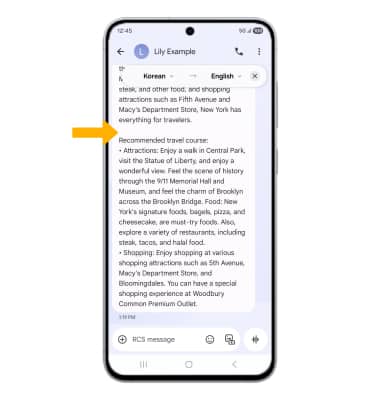
2. Se mostrará el texto traducido.
Importante: Para cambiar las configuraciones de idioma, selecciona el ícono del menú desplegable y luego selecciona el idioma deseado.
Cambiar el estilo de escritura
1. Para cambiar los estilos de escritura, escribe el texto deseado, luego selecciona el ícono Writing assist. Selecciona Writing style.
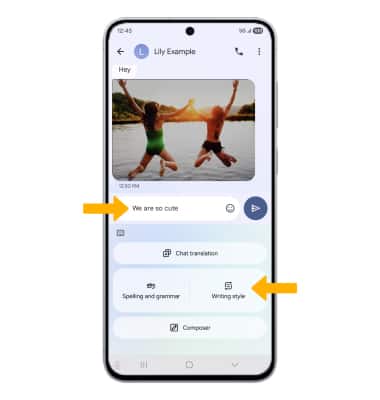
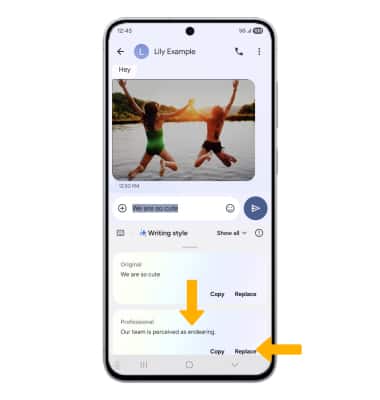
2. La asistencia para escribir presentará tu texto en estilo de escritura múltiple. Deslízate hacia abajo hasta el estilo deseado. Selecciona Replace para reemplazar el texto original con la edición de la ayuda para escribir.
Gemini en mensajes de Google
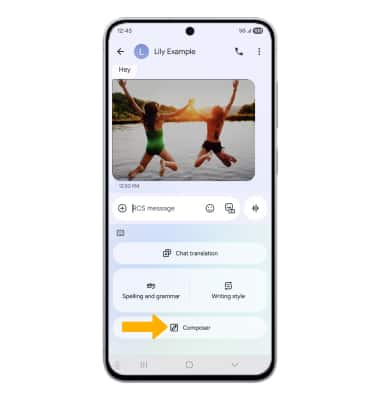
1. Para usar Gemini para escribir un nuevo mensaje, selecciona el ícono Writing assist. Selecciona Composer.
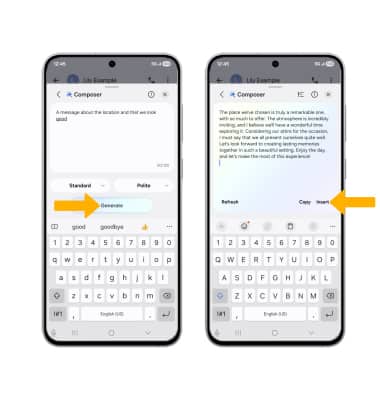
2. Composer ayudará a generar un nuevo texto. Escribe la idea principal o pide ayuda para escribir un texto, elige los diferentes estilos que desees. Selecciona Generate para crear el texto. Selecciona Insert para colocar el texto en el chat.
Consejos
En forma predeterminada, los archivos adjuntos se guardarán en la carpeta Messages en la aplicación Photos. Para ver los archivos adjuntos guardados, deslízate hacia arriba desde la pantalla principal para tener acceso a la bandeja Apps, luego selecciona la  aplicación Gallery > pestaña Albums > Download.