
En este tutorial, aprenderás a hacer lo siguiente:
• Tener acceso a la bandeja de entrada del correo electrónico
• Escribir un correo electrónico
• Actualizar la bandeja de entrada/ver un correo electrónico
• Acceder a las opciones de correo electrónico
Cuando recibes un nuevo correo electrónico de Gmail, el  ícono Gmail aparecerá en la barra de notificaciones.
Tener acceso a la bandeja de entrada del correo electrónico
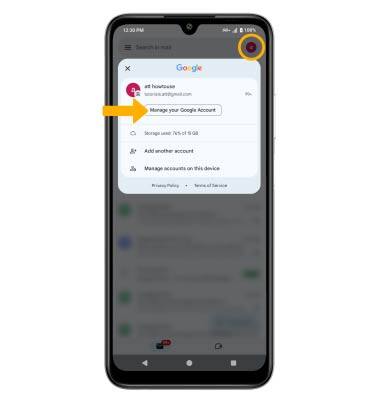
En la pantalla principal, selecciona la carpeta Google, luego selecciona la  aplicación Gmail. Selecciona el ícono Account, luego selecciona Administrar tu cuenta de Google.
Importante: Si tienes varias cuentas de correo electrónico, selecciona el ícono Account > cuenta deseada > cuenta de Google. Para ver todos los correos electrónicos en una bandeja de entrada, selecciona el  ícono Menu > All inboxes.
Escribir un correo electrónico
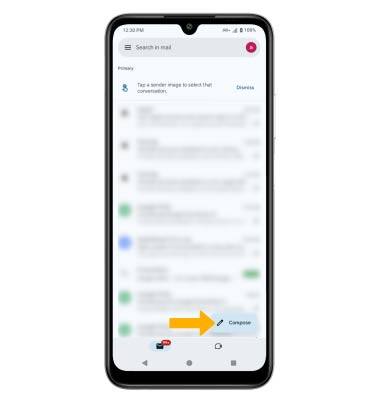
1. En la bandeja de entrada, selecciona Compose.
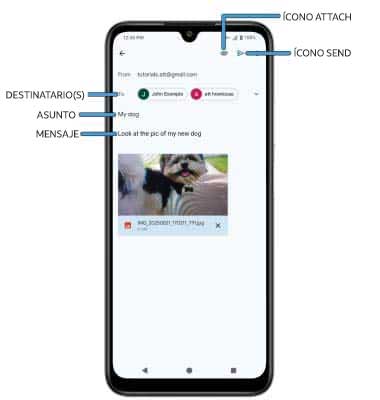
2. Ingresa la dirección de correo electrónico del/de los destinatario(s), luego ingresa el asunto y el mensaje que desees. Selecciona el ícono Attach y sigue las indicaciones para añadir un archivo adjunto. Cuando termines, selecciona el ícono Send.
Importante: También puedes seleccionar el ícono del menú desplegable en el campo del remitente para cambiar la bandeja de entrada desde la que envías.
Actualizar la bandeja de entrada/ver un correo electrónico
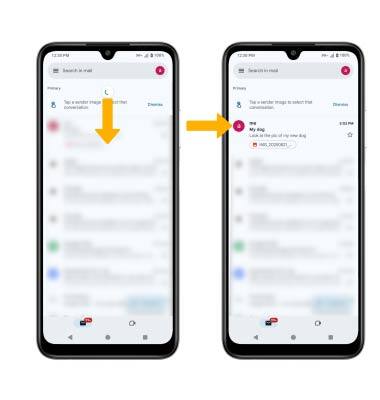
Deslízate hacia abajo desde el centro de la pantalla. Selecciona el correo electrónico que desees.
Acceder a las opciones de correo electrónico
Selecciona la opción deseada:
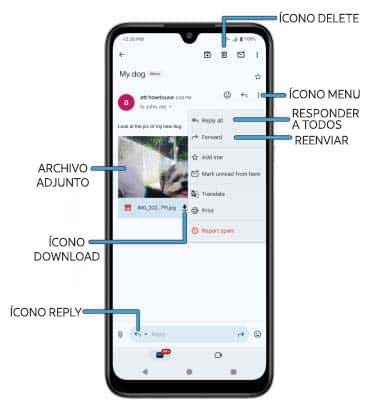
• CONTESTA: selecciona el ícono Reply y luego sigue las indicaciones para contestar el correo electrónico.
• CONTESTA A TODOS: selecciona el  ícono Menu, luego selecciona Reply all. Sigue las indicaciones para contestar el correo electrónico.
• REENVIAR: selecciona el ícono Menu, luego selecciona Forward o selecciona el ícono Forward y sigue las indicaciones para reenviar el correo electrónico.
• VE UN ARCHIVO ADJUNTO: selecciona el archivo adjunto.
• DESCARGA UN ARCHIVO ADJUNTO: selecciona el  ícono Download.
• ELIMINAR UN CORREO ELECTRÓNICO: selecciona el  ícono Delete para eliminar un correo electrónico.
Importante: para ver los archivos adjuntos guardados, en la pantalla principal, selecciona la  aplicación Photos > pestaña Collections > On this device > carpeta Download.