En este tutorial, aprenderás a hacer lo siguiente:
• Accede a la aplicación Notes
• Ver una nota
• Crea una nueva nota
• Anclar una nota
• Marca un artículo
• Elimina una nota
Accede a la aplicación Notes
Desde la pantalla del reloj, mantén oprimido el botón Digital Crown/Home y luego selecciona el  aplicación Notes.
Ver una nota
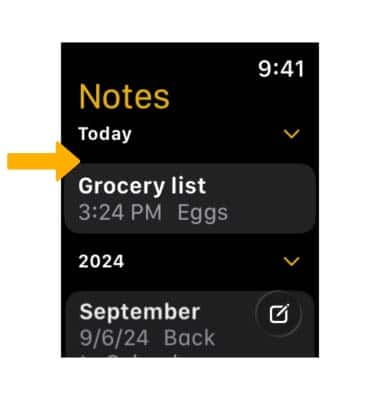
Desde la aplicación Notes, selecciona la nota deseada.
Importante: Solo puedes editar una nota desde la Aplicación Notes en tu iPhonevinculado.
Crea una nueva nota
1. En la aplicación Notes, seleccione el  ícono Compose. Ingresa la nota deseada, luego selecciona Done.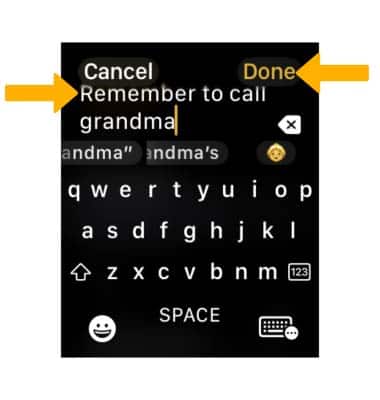
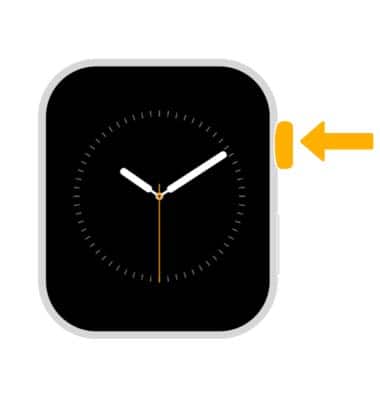
2. Para usar Siri para crear una nota, mantén oprimido el botón Digital Crown/Home.
3. Di la nota que desees que Siri cree. Revisa la nota, luego selecciona Done. 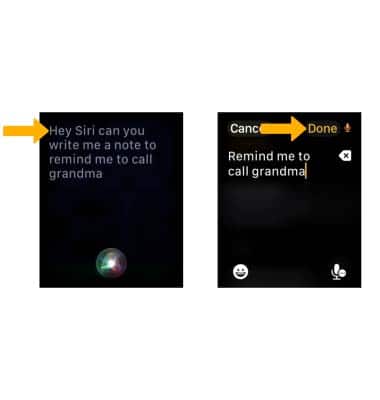
Anclar una nota
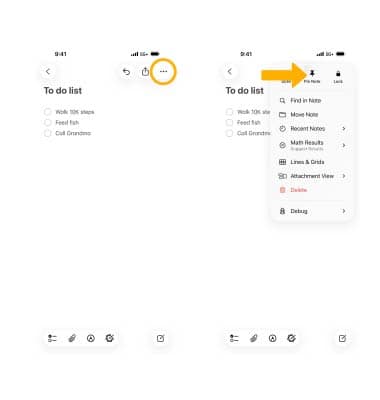
Para anclar una nota, desde la Aplicación Notes en el iPhonevinculado, navega hasta la nota correspondiente. Selecciona el ícono Menu, luego selecciona Pin Note.
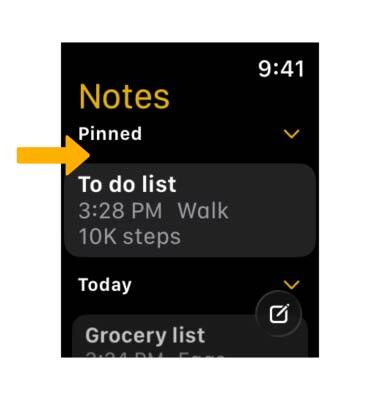
La nota anclada aparecerá en la parte superior de la lista Notes.
Marca un artículo
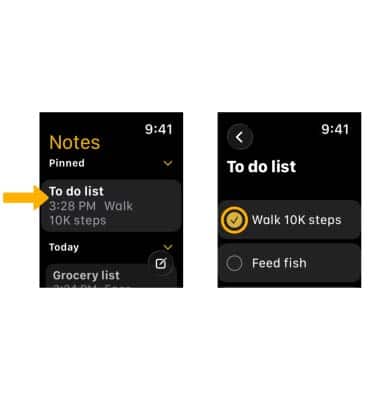
Desde la aplicación Notes, selecciona la nota deseada. Para marcar un artículo como se completó, selecciona el círculo junto al artículo deseado.
Elimina una nota
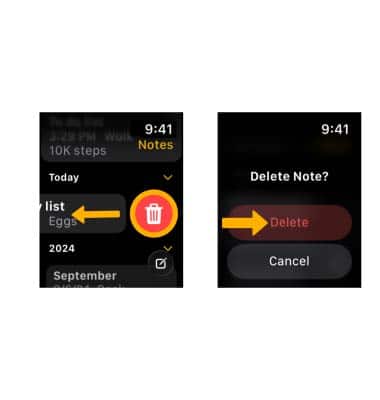
Desde las aplicaciones Note, deslízate hacia la izquierda en la nota deseada y luego selecciona el ícono Delete. Selecciona Delete para confirmar.
Importante: Al borrar una nota en tu Apple Watch también se eliminará la nota en tu iPhonevinculado.